

1Qué es la plataforma
Es una aplicación web que acompaña al asistente desde que se registra hasta que descarga su certificado. No hay que instalar nada: funciona en el navegador de cualquier teléfono o computadora y se actualiza en tiempo real.
Cubre seis necesidades del congreso:
- Registro de asistentes para uno o los dos días, con los datos que se usan en el certificado y en la base de contactos.
- Agenda en vivo: el asistente ve qué conferencia está en curso y cuál sigue, y recibe un aviso cada vez que cambia el tema.
- Preguntas a los ponentes desde el teléfono, con votos y moderación, que se proyectan en la pantalla del salón.
- Networking: cada asistente tiene un QR que sirve de pase y de tarjeta de contacto, si así lo decide.
- Encuesta de satisfacción (NPS), facilidad de uso de la plataforma (CES) y valoración opcional de cada conferencia y expositor.
- Certificados de participación en PDF, con código y QR de verificación, para quienes asistieron.
2Los cuatro accesos
La misma plataforma se usa de cuatro formas, según quién la abre. Cada una tiene su manual.
/
ProyectorPantalla del salón: muestra la sesión en curso, la pregunta destacada y la cola de preguntas./pantalla
Mesa de registroPersonal de la entrada: confirma la asistencia escaneando el QR o buscando por nombre./mesa
Panel del organizadorControla el evento en vivo, modera preguntas, abre la encuesta, habilita certificados y exporta datos./admin
| Acceso | Dirección | Quién | Contraseña | Dispositivo recomendado |
|---|---|---|---|---|
| Asistente | asadird.crmfidecoin.com | Cada participante | No (se registra) | Su teléfono |
| Proyector | /pantalla | Técnico de audiovisuales | No | Computadora conectada al proyector |
| Mesa de registro | /mesa | Personal de la entrada | Sí, la de mesa | Teléfono o tableta con cámara |
| Panel del organizador | /admin | Coordinación y moderador | Sí, la de administración | Computadora o tableta |
3Cómo se conecta todo
Todos los accesos hablan con el mismo servidor y se mantienen conectados en tiempo real. Cuando el organizador inicia una conferencia o aprueba una pregunta, el cambio llega en uno o dos segundos a los teléfonos de los asistentes y al proyector, sin recargar la página.
4El congreso paso a paso
- AntesSe comparte el enlace
asadird.crmfidecoin.com(o el QR de la pantalla) para que los asistentes se registren. Las preguntas están abiertas desde el registro: cada asistente elige a qué conferencia va dirigida. El equipo hace una prueba completa con sus teléfonos. - EntradaEl asistente muestra Mi QR en la mesa. El personal lo escanea en
/mesay su asistencia del día queda confirmada. Quien no se registró se inscribe en la misma mesa. - Cada sesiónEl organizador toca Iniciar en el panel. A todos les llega «Ahora: …» y el proyector cambia de tema. Las preguntas llegan al moderador, que las aprueba y elige cuál sale en grande en el proyector.
- CierreEl organizador abre la encuesta y, después, habilita los certificados. A los asistentes les llega un aviso en cada paso. Por defecto, el certificado se descarga después de responder la encuesta.
- DespuésDesde el panel se exportan la base de contactos, las preguntas y los resultados de la encuesta en CSV (Excel), y se descargan todos los certificados en un PDF.
5Ciclo de una pregunta
Ninguna pregunta llega al proyector sin que alguien la revise. Este es su recorrido:
- Mientras está pendiente, el autor la ve como «en revisión»; nadie más la ve.
- Una vez aprobada, aparece en la lista de los teléfonos y en la cola del proyector, ordenada por votos.
- Se puede enviar anónima: en la sala y en el proyector aparece «Anónimo». La organización sí ve el nombre.
- Un asistente puede tener hasta 3 preguntas en revisión por conferencia y debe esperar unos segundos entre una y otra.
6Encuesta y certificado
La encuesta tiene tres partes, todas en la pestaña Encuesta del asistente:
| Parte | Qué mide | Escala | Obligatoria |
|---|---|---|---|
| NPS · recomendación | ¿Recomendaría el congreso a un colega? Más contenido, organización y comentarios. | 0 a 10 (y estrellas 1–5) | Sí, la pregunta 0–10 |
| CES · plataforma | ¿Qué tan fácil fue usar esta plataforma? Qué funciones usó y qué mejoraría. | 1 (muy difícil) a 7 (muy fácil) | No |
| Valoración por conferencia | Cada conferencia y panel, y cada expositor por separado, con comentario. | 1 a 5 estrellas | No |
El certificado se puede descargar cuando se cumplen tres condiciones: el organizador lo habilitó, el asistente tiene asistencia confirmada en la mesa al menos un día y, si está activada la opción, respondió la encuesta. Antes de eso, el asistente ve un modelo y puede generar una muestra con su nombre.
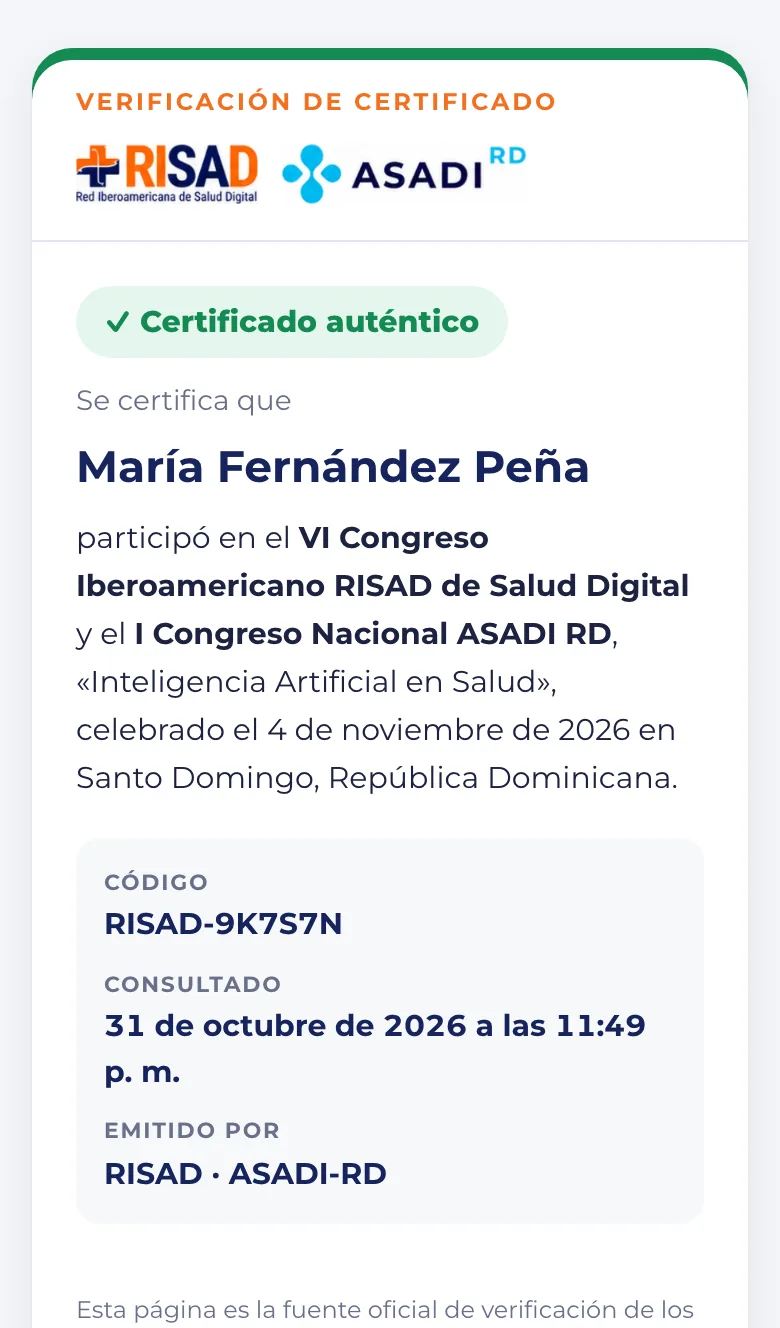
Cada certificado lleva un código único y un QR. Al escanearlo se abre la página oficial de verificación de la plataforma, /v/<código>, que confirma si es auténtico, a nombre de quién está y qué días asistió.
Un código inventado o alterado aparece como «No encontrado».
7Networking
El QR de cada asistente sirve para dos cosas: confirmar su asistencia en la mesa y compartir su tarjeta de contacto.
- Si alguien lo escanea con la cámara de su teléfono, se abre la tarjeta: nombre, cargo e institución. Funciona aunque esa persona no esté registrada.
- Solo si el asistente activa «Compartir mi contacto», la tarjeta muestra además correo, teléfono/WhatsApp y LinkedIn (elige cuáles), con botón para guardarlo en el teléfono.
- Quien comparte su contacto aparece en el directorio de participantes y puede ver a los demás que también comparten.
- Desde la app se puede escanear el QR de otra persona para guardarla en «Mis contactos».
8Datos y privacidad
- Qué se guarda: los datos del registro, la asistencia de cada día, las preguntas, los votos, las respuestas de la encuesta y los contactos guardados.
- Quién ve qué: los asistentes solo ven los datos de contacto de quien decidió compartirlos. La organización ve la base completa desde el panel y la puede exportar.
- El QR del asistente no da acceso a su cuenta. Lleva un código público de tarjeta; la sesión del asistente queda solo en su teléfono.
- Contacto posterior: en el registro el asistente acepta o no que RISAD y ASADI-RD lo contacten para futuras actividades; ese dato sale en el exporte.
- La conexión es cifrada (HTTPS) y las contraseñas de mesa y administración son distintas.
9Preguntas frecuentes
¿Hay que descargar una app?
No. Es una página web. En iPhone conviene agregarla a la pantalla de inicio para recibir notificaciones; la propia página explica cómo.
El asistente cambió de teléfono o borró el navegador.
En la página de registro toca «Ya me registré» y entra con su correo y los últimos 4 dígitos del teléfono que registró.
Alguien llegó sin registrarse y sin teléfono inteligente.
La mesa lo inscribe con + Inscribir en mesa y su asistencia del día queda marcada. Su certificado lo descarga la organización desde el panel.
No llegan las notificaciones.
Con la página abierta los avisos aparecen igual dentro de ella. Para recibirlos con el teléfono bloqueado hay que activarlas; en iPhone solo funciona si se agregó a la pantalla de inicio (iOS 16.4 o posterior).
¿Se puede corregir la agenda durante el evento?
Sí, desde el panel (pestaña Agenda). Los cambios aparecen al instante en todos los teléfonos y en el proyector.
10Manuales y video
Versiones en PDF para enviar o imprimir: general · asistente · proyector · mesa · organizador.