

1Registrarte
Abre asadird.crmfidecoin.com en tu teléfono o escanea el QR que aparece en la pantalla del salón. No necesitas instalar nada.
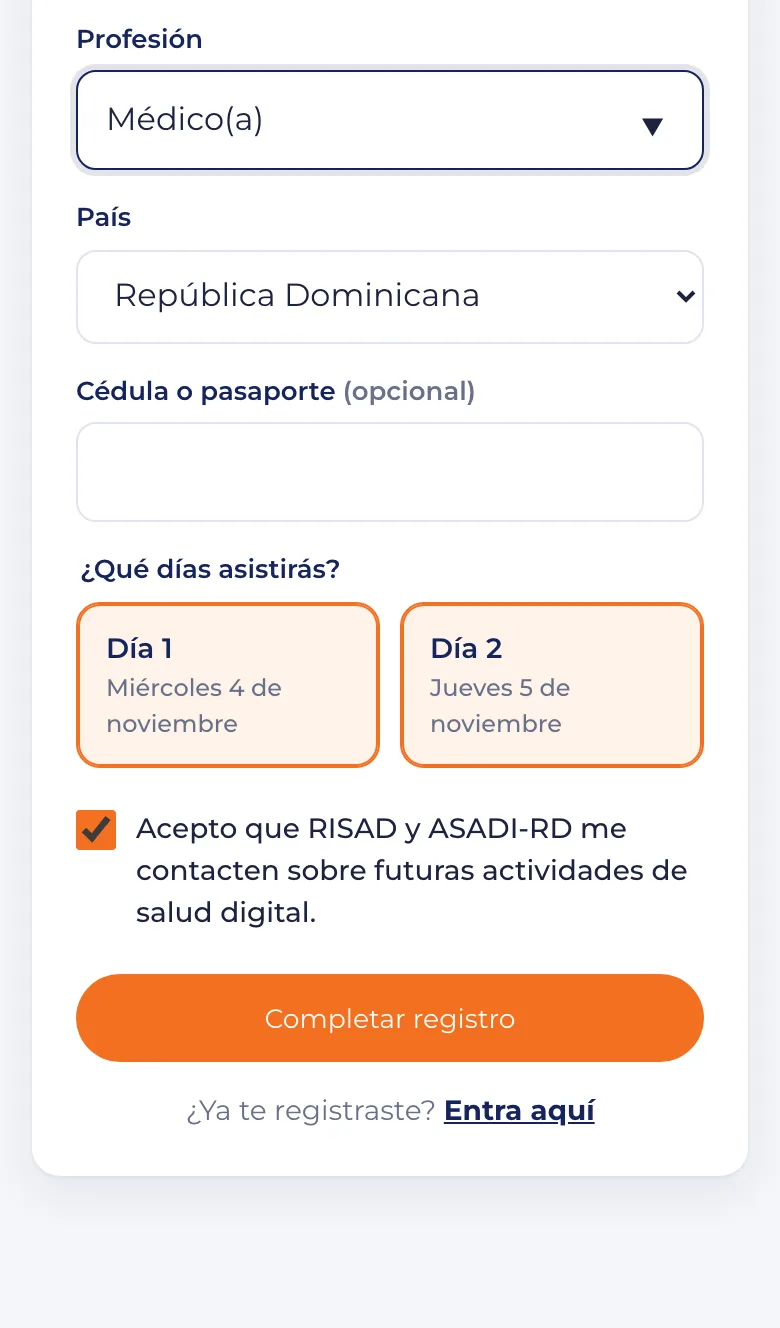
Baja hasta el Formulario de registro y completa:
- Nombre y apellidos, tal como quieres que salgan en tu certificado.
- Correo y teléfono/WhatsApp (con ellos podrás entrar desde otro teléfono).
- Institución, cargo, profesión y país.
- Cédula o pasaporte, si quieres (es opcional).

Marca qué días asistirás (por defecto, los dos) y decide si aceptas que RISAD y ASADI-RD te contacten para futuras actividades.
Toca Completar registro. Entrarás directo a tu página del congreso y tu teléfono te recordará: la próxima vez que abras el enlace, irás directo a ella.
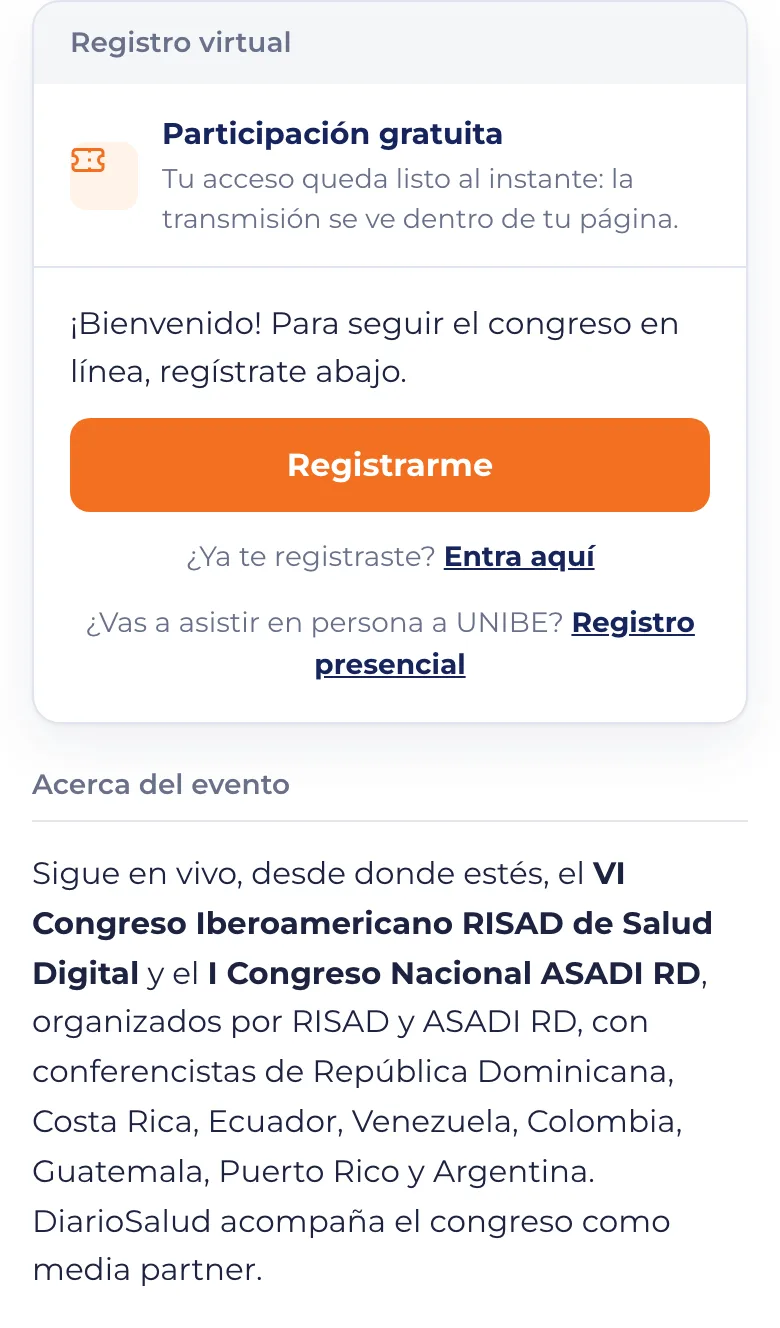
¿No puedes ir a UNIBE? Regístrate en modalidad virtual
Abre asadird.crmfidecoin.com/virtual y completa el mismo formulario. Tu página del congreso tendrá la transmisión en vivo y todo lo demás: preguntas, encuesta, contactos y certificado con los 0.7 créditos UNIBE.
Las dos modalidades se registran por separado: usa una sola con tu correo. Si te inscribiste en persona y un día no puedes ir, no necesitas registrarte otra vez: sigue la transmisión desde tu misma página (sección 5).
2Entrar desde otro teléfono
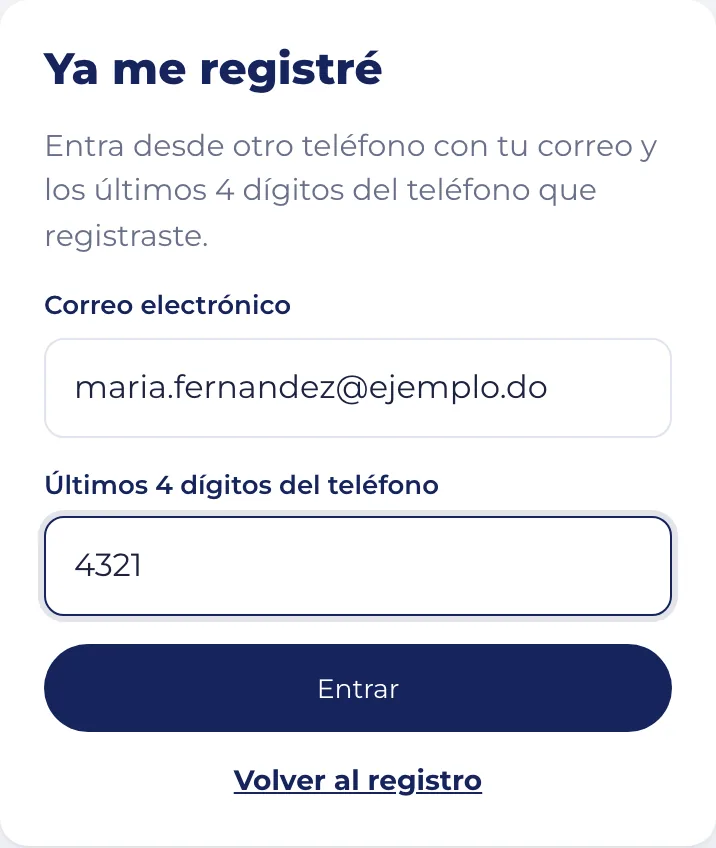
Si cambias de teléfono, usas otro navegador o borraste los datos, no te vuelvas a registrar:
- En la página de registro toca «Entra aquí» (debajo del botón de registro).
- Escribe tu correo y los últimos 4 dígitos del teléfono que registraste.
- Toca Entrar.
Si no lo recuerdas, acércate a la mesa de registro.
3Tu página del congreso
Abajo tienes cinco pestañas. Un punto naranja sobre una pestaña indica que hay algo nuevo (por ejemplo, la encuesta abierta).
| Pestaña | Para qué sirve |
|---|---|
| Agenda | La conferencia en curso, la que sigue y el programa de los dos días. |
| Preguntas | Enviar preguntas a los ponentes y votar las de la sala. |
| Encuesta | Encuesta de satisfacción, valoración de la plataforma y de cada conferencia. |
| Certificado | Modelo del certificado y, al final, la descarga del tuyo. |
| Mi QR | Tu pase para la entrada, tu tarjeta de contacto, tus contactos y el directorio. |
4Agenda en vivo
Arriba verás la tarjeta En vivo con la conferencia que está ocurriendo, sus ponentes y la que sigue. Cambia sola cuando la organización pasa al siguiente tema y te llega un aviso «Ahora: …».
Desde esa tarjeta puedes tocar Hacer una pregunta para preguntar sobre esa conferencia.
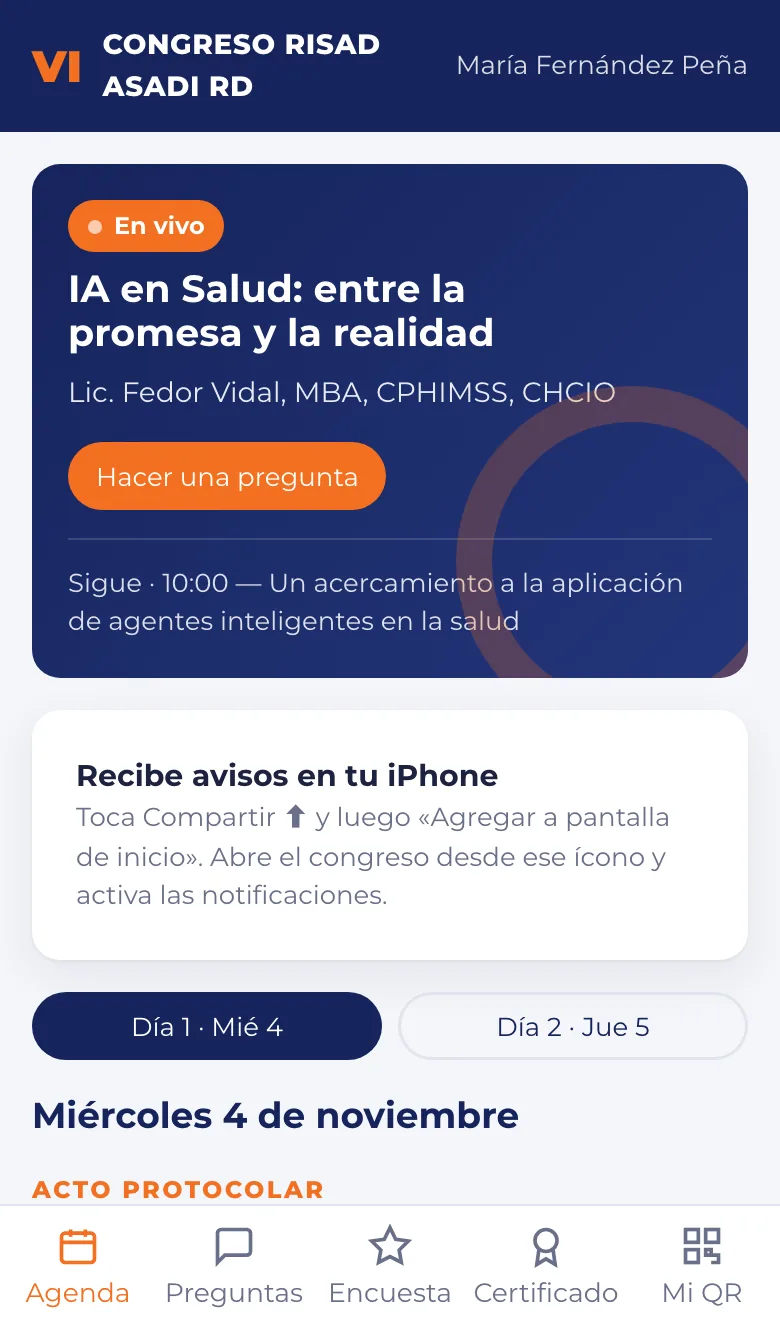
Debajo está el programa completo. Usa los botones Día 1 · Mié 4 y Día 2 · Jue 5 para cambiar de día.
La sesión en curso aparece con borde naranja y la etiqueta Ahora; las anteriores se ven atenuadas. Cada ponente lleva su país e institución.

5Seguir la transmisión en línea
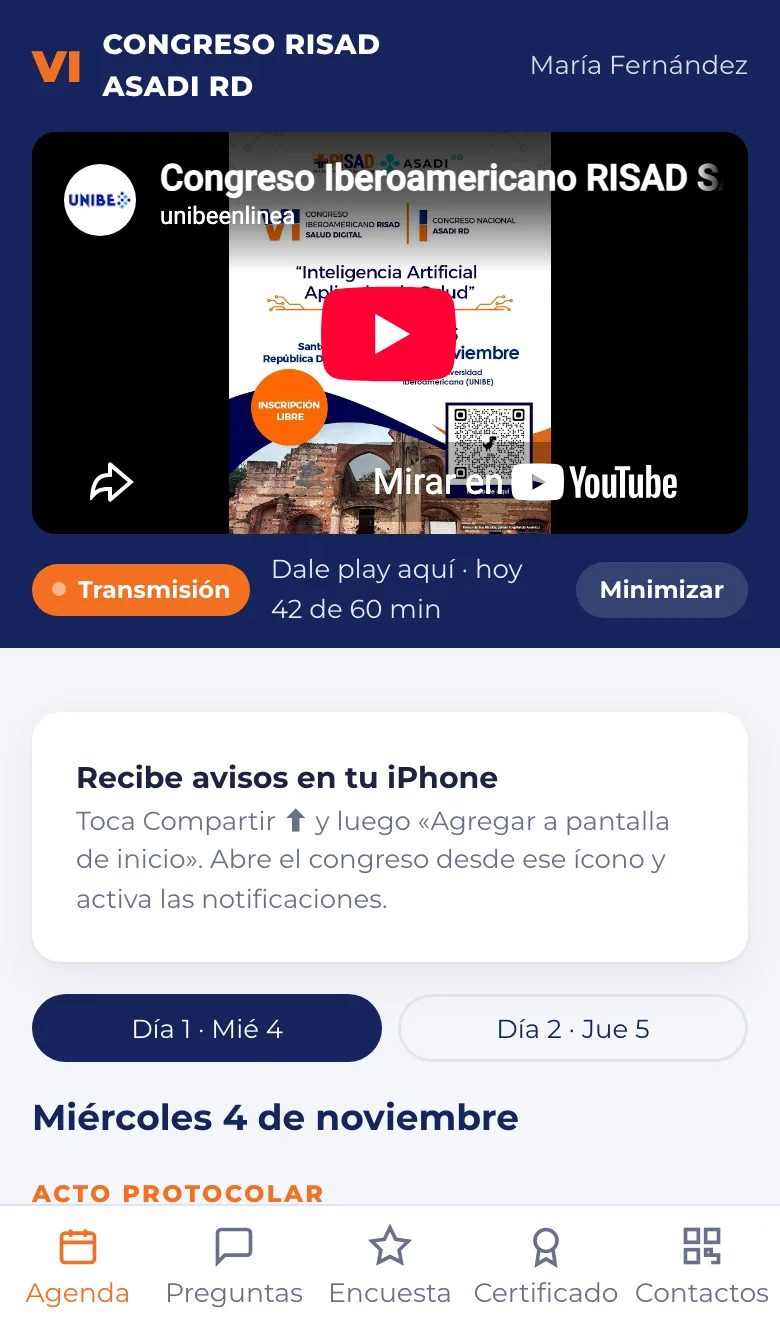
La transmisión en vivo del congreso se ve dentro de tu página, arriba de todo. Toca ▶ para empezar. El video se queda fijo mientras cambias de pestaña, así que puedes verlo y al mismo tiempo enviar preguntas, ver la agenda o responder la encuesta. Con Minimizar lo achicas y con Ver video lo vuelves a abrir.
Debajo del video ves cuántos minutos llevas hoy. Un día cuenta como asistencia cuando ves al menos 60 minutos de la transmisión ese día. Al llegar, la barra dice «asistencia registrada».
Si te registraste en persona
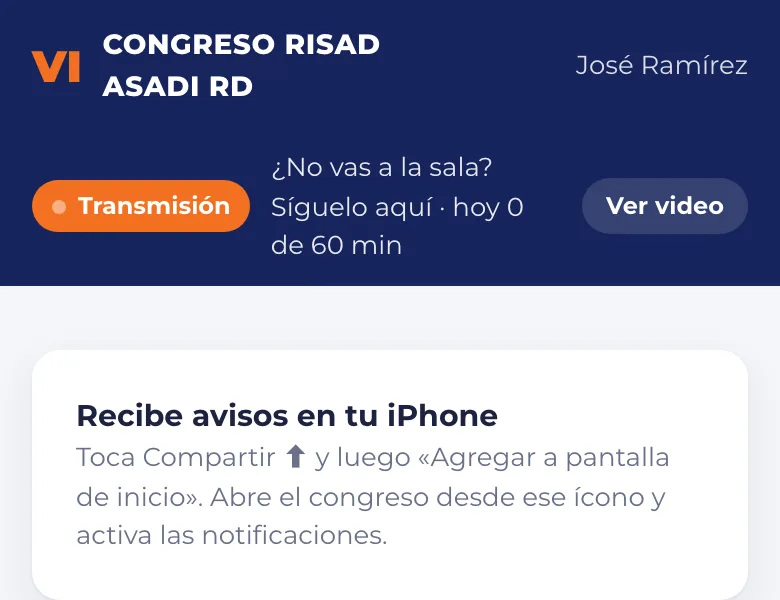
También tienes la transmisión, pero arranca minimizada, porque normalmente estarás en la sala. Si un día no puedes ir a UNIBE, toca Ver video y síguelo en línea: con 60 minutos ese día, cuenta como asistencia y aparece en tu certificado.
En Mi QR verás cada día como «asistencia confirmada» (en la sala) o «asistencia en línea».
6Activar los avisos
Con tu página abierta, los avisos aparecen dentro de ella. Para recibirlos también con el teléfono bloqueado:
Android y computadora
Toca Activar en la tarjeta «Activa las notificaciones» y acepta el permiso del navegador.
iPhone (iOS 16.4 o posterior)
- En Safari, toca Compartir (el cuadro con la flecha hacia arriba).
- Elige Agregar a pantalla de inicio.
- Abre el congreso desde ese nuevo ícono y toca Activar.
Recibirás un aviso cuando cambie la conferencia, cuando se abra la encuesta, cuando tu certificado esté listo y con los anuncios de la organización (por ejemplo, un cambio de salón).
7Preguntar a los ponentes
- Ve a Preguntas.
- En «¿Para qué conferencia es tu pregunta?» elige la conferencia o panel. Si hay una en curso, ya viene elegida.
- Escribe tu pregunta (hasta 280 caracteres). Marca Enviar de forma anónima si no quieres que aparezca tu nombre.
- Toca Enviar pregunta.
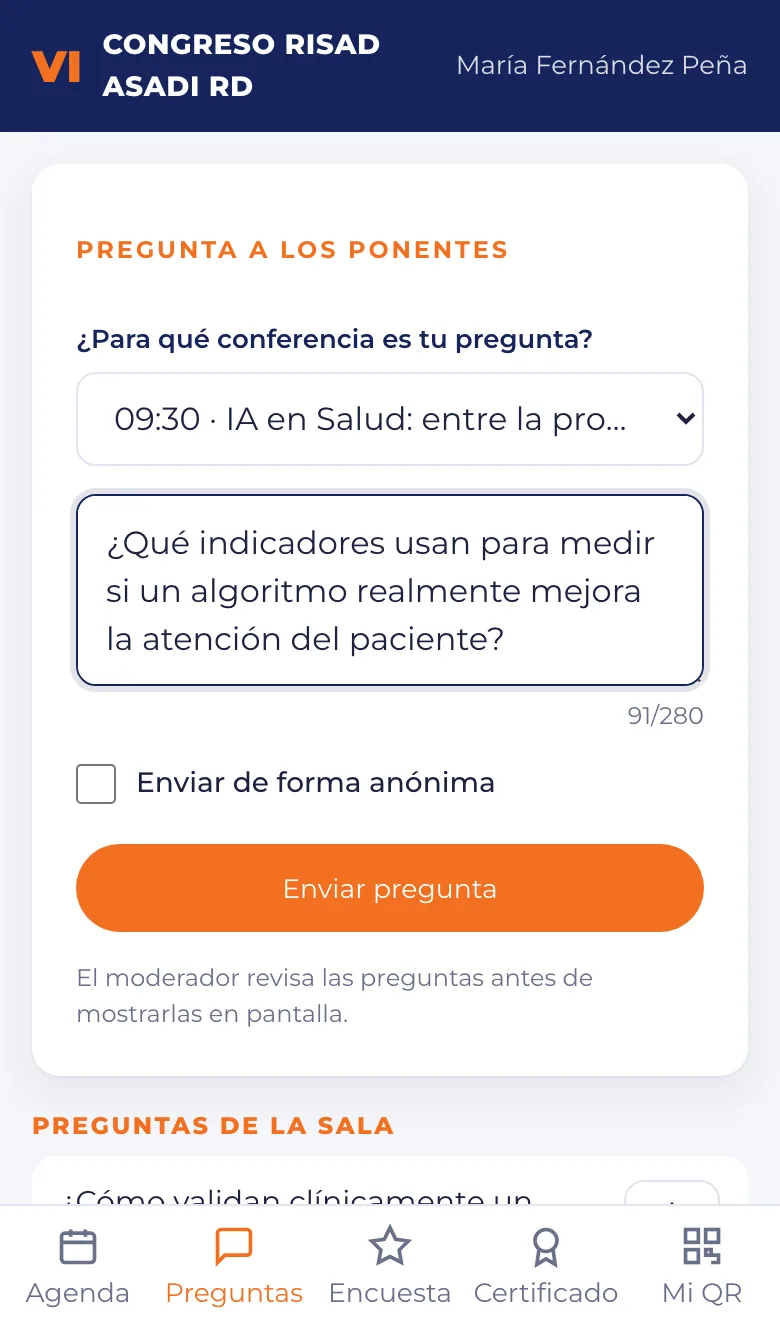
Tu pregunta aparece como «Tu pregunta · en revisión». Solo tú la ves hasta que el moderador la apruebe.
En Preguntas de la sala ves las preguntas aprobadas de esa conferencia. Toca ▲ para apoyar las que también te interesan: las más votadas suben y el moderador las tiene en cuenta. Puedes quitar tu voto tocando otra vez.
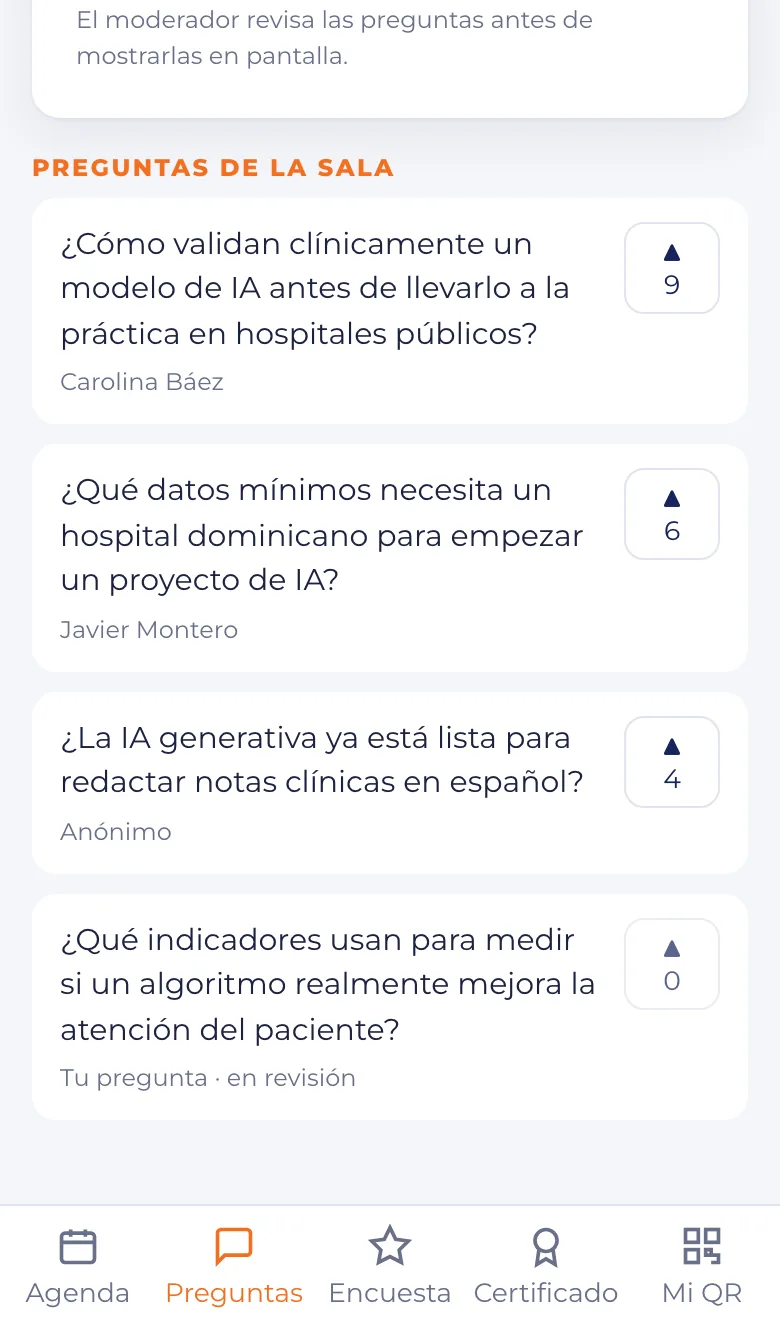
Cuando el moderador la elige, tu pregunta sale en grande en la pantalla del salón, con tu nombre e institución (o «Anónimo»), mientras el ponente responde.

8Tu QR y la entrada
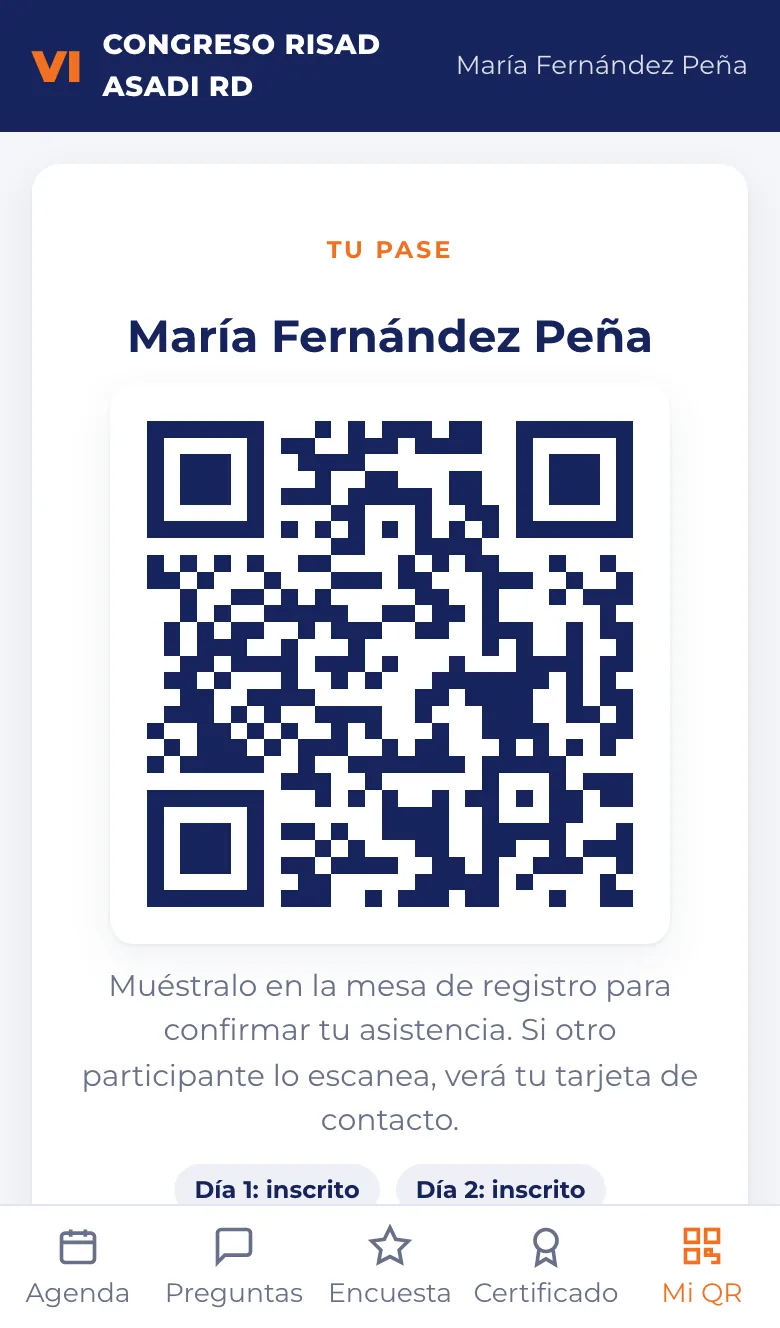
En Mi QR está tu pase. Muéstralo en la mesa de registro cada día para confirmar tu asistencia: es lo que habilita tu certificado.
Debajo del QR verás el estado de cada día: «inscrito», «asistencia confirmada» (en la sala) o «asistencia en línea» (por la transmisión).
9Networking
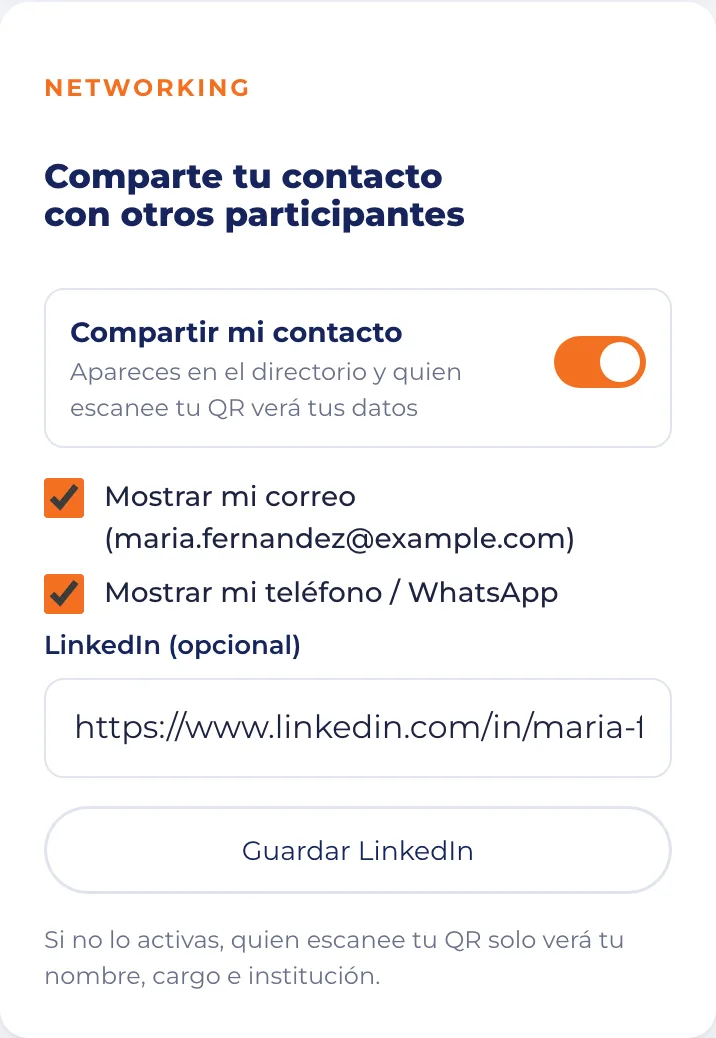
Tu mismo QR es tu tarjeta de contacto. Por defecto, quien lo escanee solo verá tu nombre, cargo e institución.
Para compartir tus datos, activa Compartir mi contacto y elige qué mostrar:
- tu correo,
- tu teléfono/WhatsApp,
- tu perfil de LinkedIn (opcional).
El interruptor y las casillas se guardan al tocarlos; el LinkedIn se guarda con Guardar LinkedIn. Si desactivas Compartir mi contacto, dejas de aparecer en el directorio al instante.
Guardar a otra persona
- Con la app: toca Escanear QR y apunta al QR de la otra persona. Queda guardada en Mis contactos.
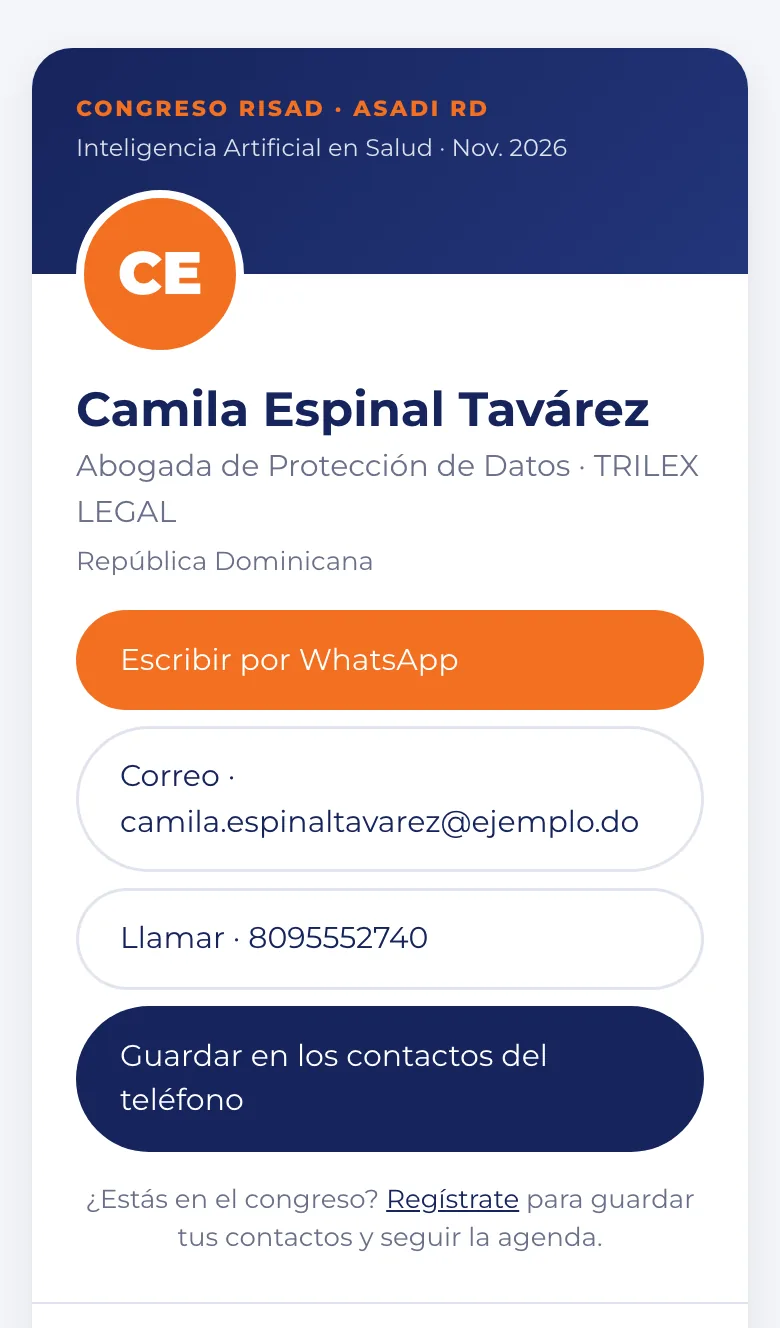
- Con la cámara del teléfono: al escanear su QR se abre su tarjeta, con botones para escribirle por WhatsApp, llamar, enviar correo y guardarla en los contactos del teléfono.
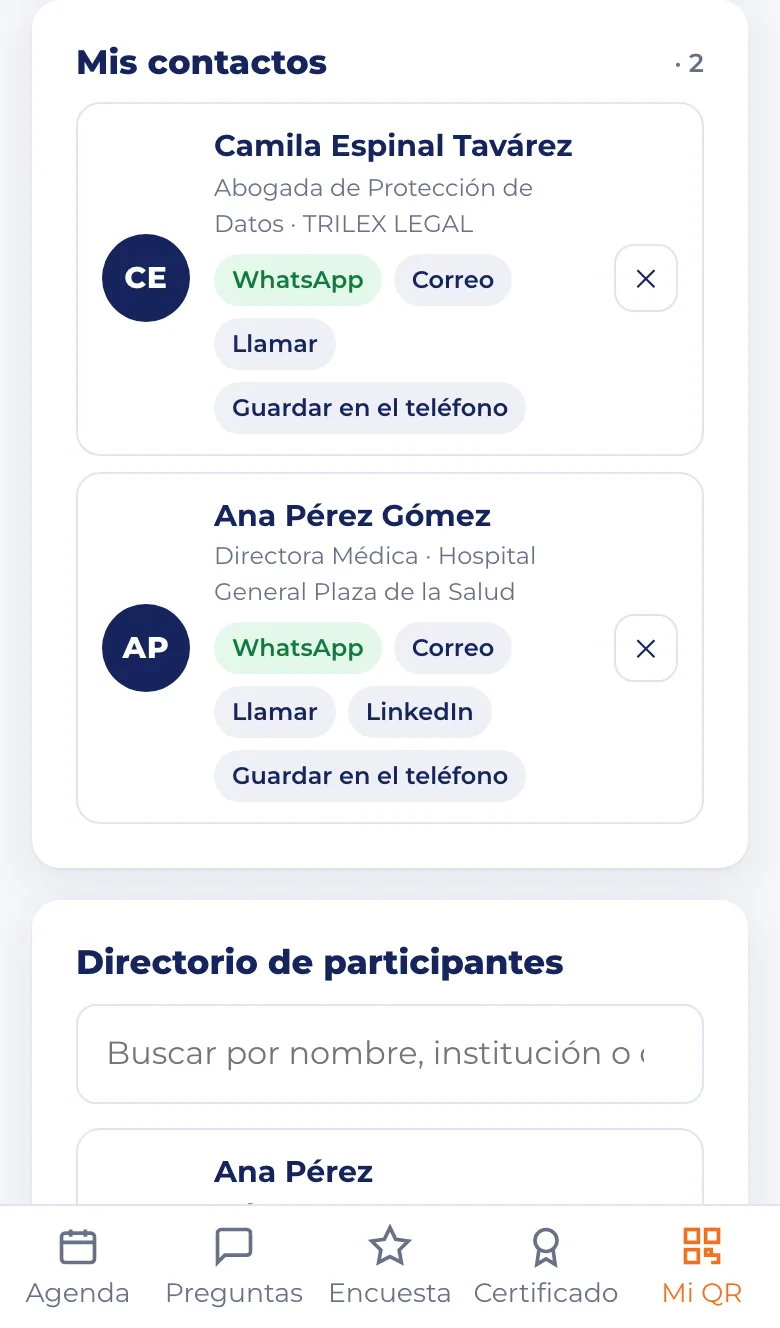
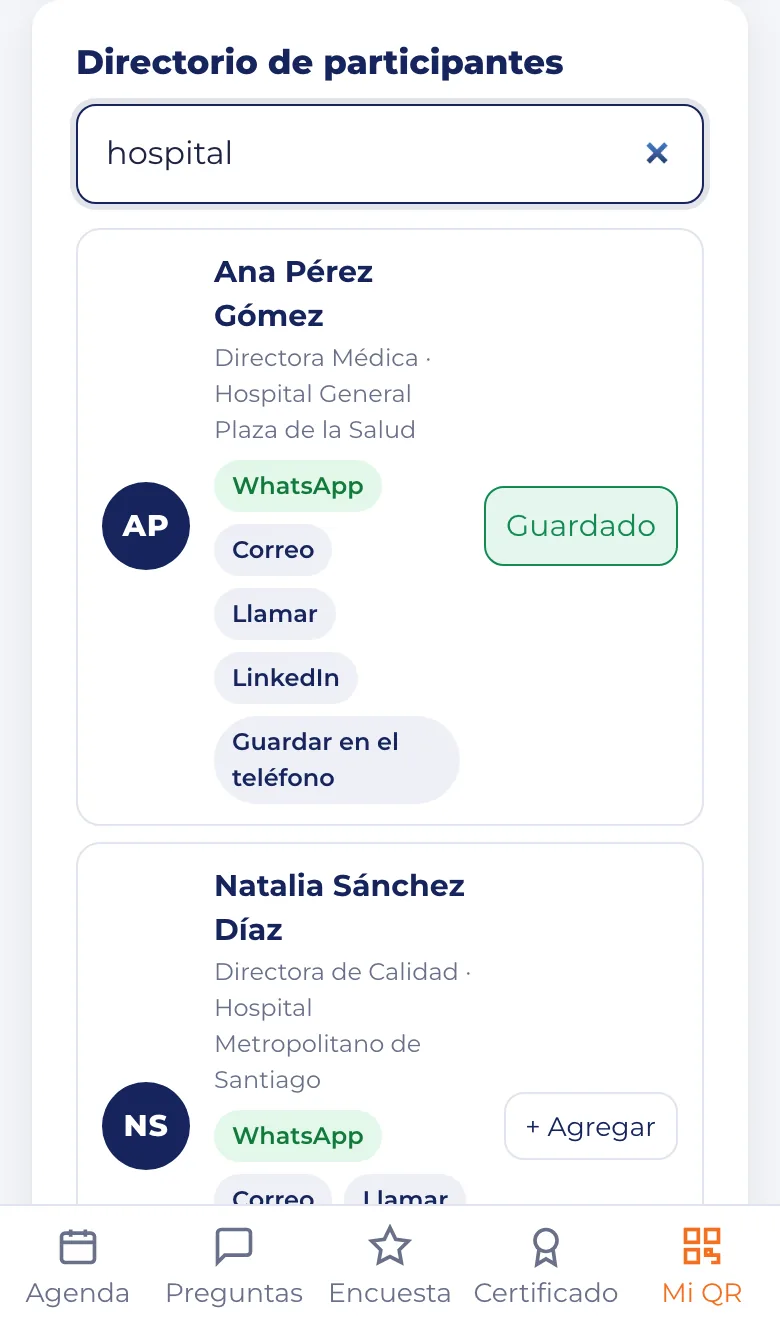
En Mis contactos tienes a todos los que guardaste, con accesos directos a WhatsApp, correo, llamada y LinkedIn.
10Encuesta
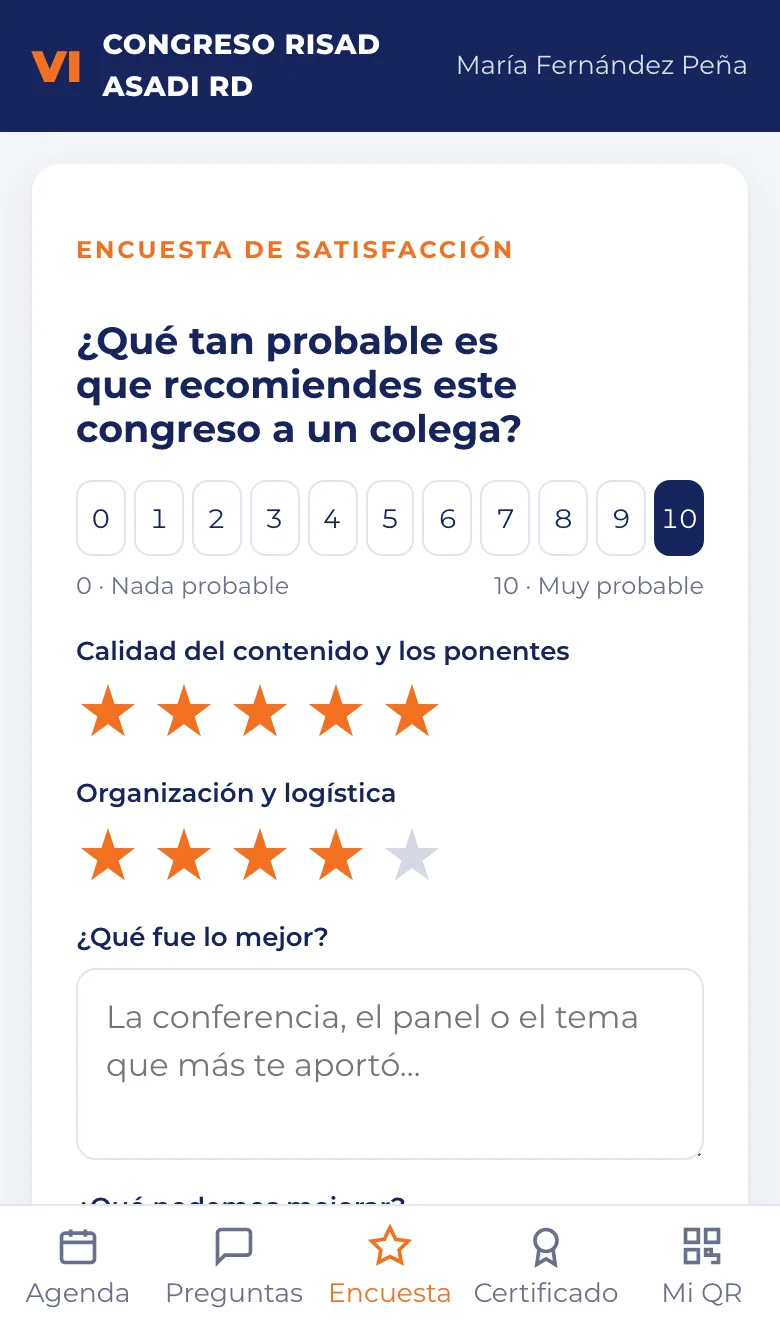
Al final del congreso te llegará un aviso y la pestaña Encuesta se abrirá. Toma un par de minutos.
Satisfacción con el congreso
- ¿Qué tan probable es que lo recomiendes a un colega? Elige de 0 a 10.
- Califica con estrellas el contenido y los ponentes, y la organización.
- Cuéntanos qué fue lo mejor, qué mejorarías y qué temas te gustaría ver la próxima vez.
Sobre esta plataforma
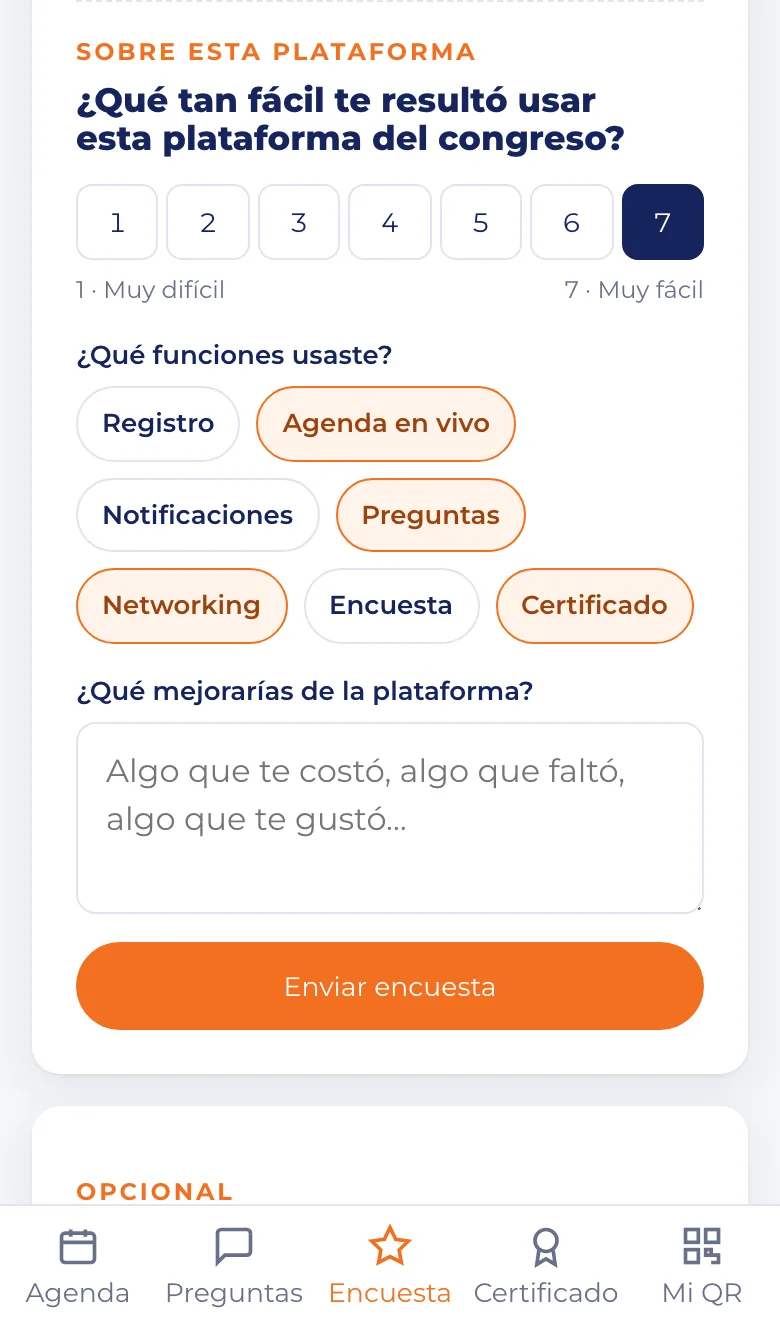
Al final de la misma encuesta: ¿qué tan fácil te resultó usar esta plataforma? (1 muy difícil, 7 muy fácil), qué funciones usaste y qué mejorarías. Es opcional.
Toca Enviar encuesta.
Valora cada conferencia (opcional)
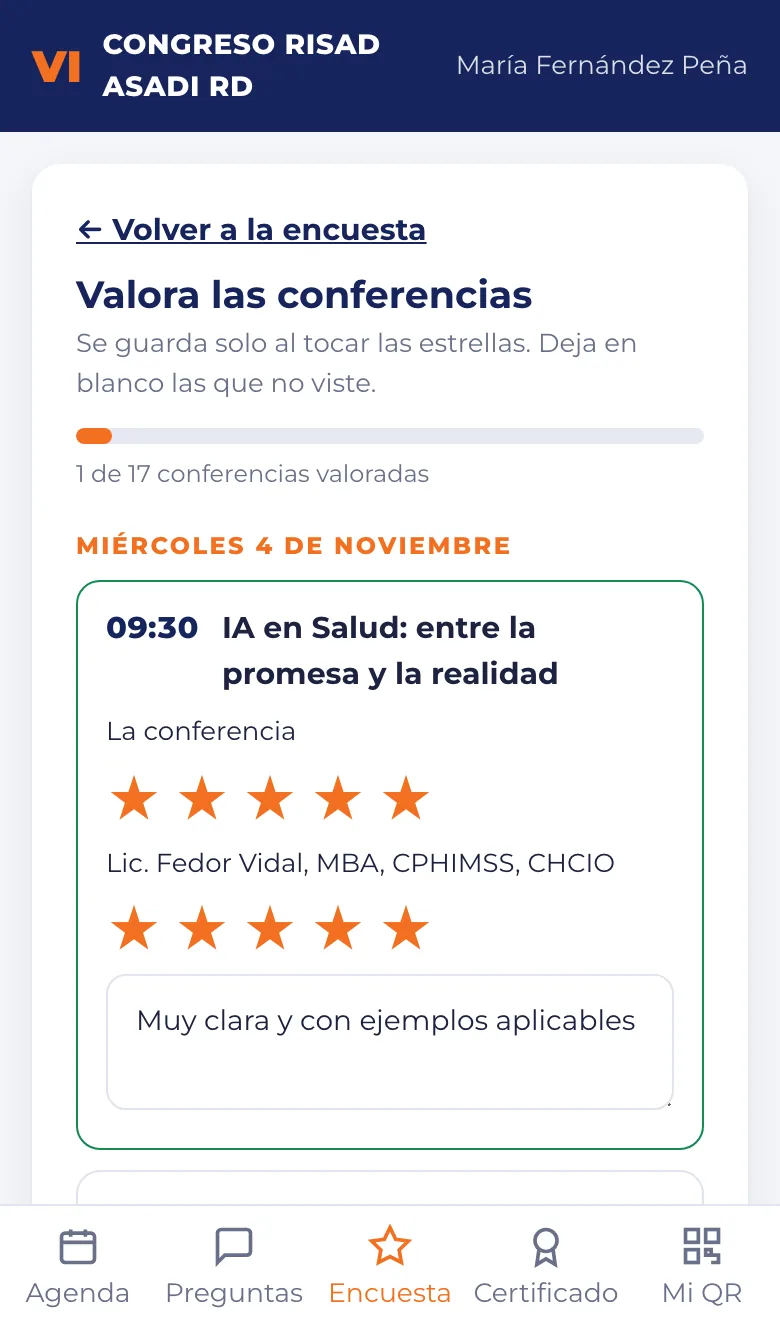
Debajo de la encuesta toca Valorar conferencias. Para cada conferencia y panel que viste, califica la sesión y a cada expositor con estrellas y deja un comentario si quieres.
Se guarda solo al tocar las estrellas. Deja en blanco las que no viste. La barra muestra cuántas llevas.
11Certificado
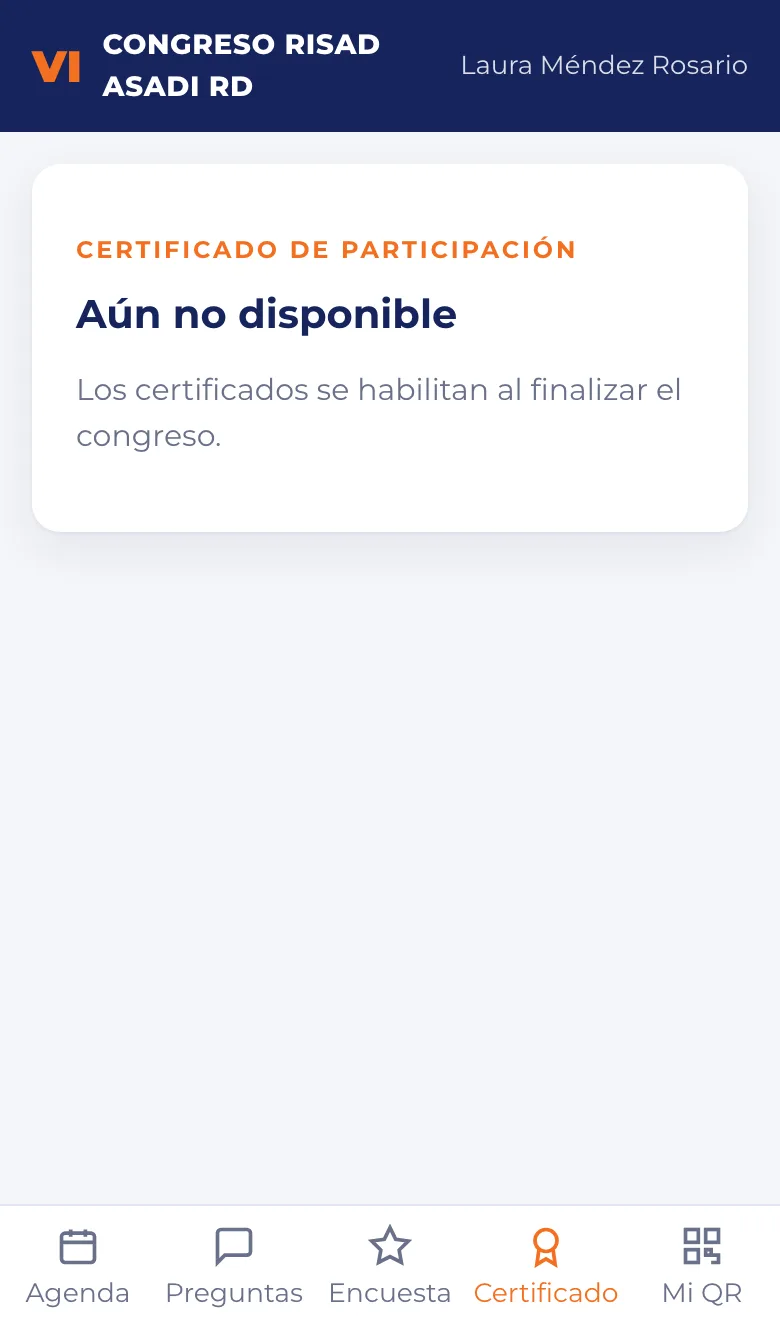
Mientras no esté disponible, en Certificado verás el motivo por el que todavía no puedes descargarlo. El certificado aparece aquí cuando se habilita.
Para descargar el tuyo necesitas:
- Asistencia al menos un día: confirmada en la mesa con tu QR, o en línea (60 minutos de transmisión ese día, sección 5).
- Que la organización haya habilitado los certificados (al finalizar el congreso).
- Haber respondido la encuesta.
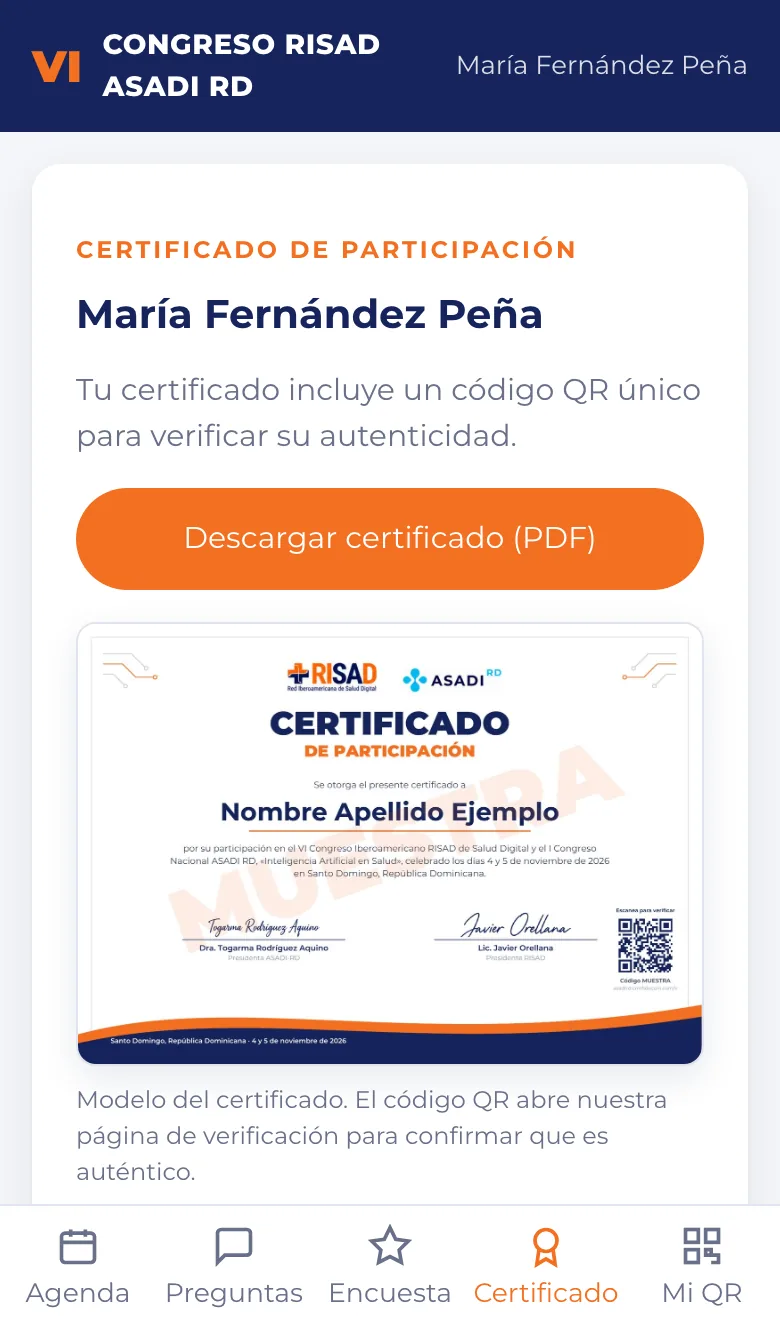
Cuando esté listo te llegará un aviso. Toca Descargar certificado (PDF).
Tu certificado lleva un código único y un QR. Cualquiera que lo escanee verá en nuestra página oficial que es auténtico, a tu nombre y con los días que asististe.
12Si algo no funciona
| Qué pasa | Qué hacer |
|---|---|
| Al abrir el enlace vuelve al registro. | Toca «Entra aquí» y usa tu correo y los últimos 4 dígitos de tu teléfono. |
| «Ese correo ya está registrado». | Ya tienes cuenta: entra con «Ya me registré». |
| No me llegan los avisos con el teléfono bloqueado. | Actívalos (sección 6). En iPhone, primero agrega la página a la pantalla de inicio. |
| Mi pregunta no aparece en la sala. | Está en revisión del moderador. Solo las aprobadas se ven para todos. |
| «Tu asistencia no está confirmada». | Pasa por la mesa de registro con tu QR, o sigue la transmisión desde tu página al menos 60 minutos ese día. |
| La transmisión no suma minutos. | Mírala desde tu página del congreso (no en YouTube), con la página abierta y a la vista. Si pausas el video o cambias de app, el contador se detiene. |
| El video dice que empieza más tarde. | La transmisión aún no ha comenzado: deja la página abierta y dale play a la hora de inicio. |
| No puedo escanear con la app. | Revisa el permiso de cámara del navegador o usa la cámara del teléfono directamente. |