

1Entrar
Abre https://asadird.crmfidecoin.com/admin, escribe la contraseña de administración y toca Entrar. La sesión dura cuatro días en ese dispositivo; para cerrarla usa Salir en el menú.
Arriba está el menú: En vivo Preguntas Asistentes Encuesta NPS Certificados Agenda.
2En vivo
Es la pantalla de trabajo durante el evento. Arriba, los indicadores; a la izquierda, la agenda en vivo, los controles y los avisos; a la derecha, la moderación de preguntas.
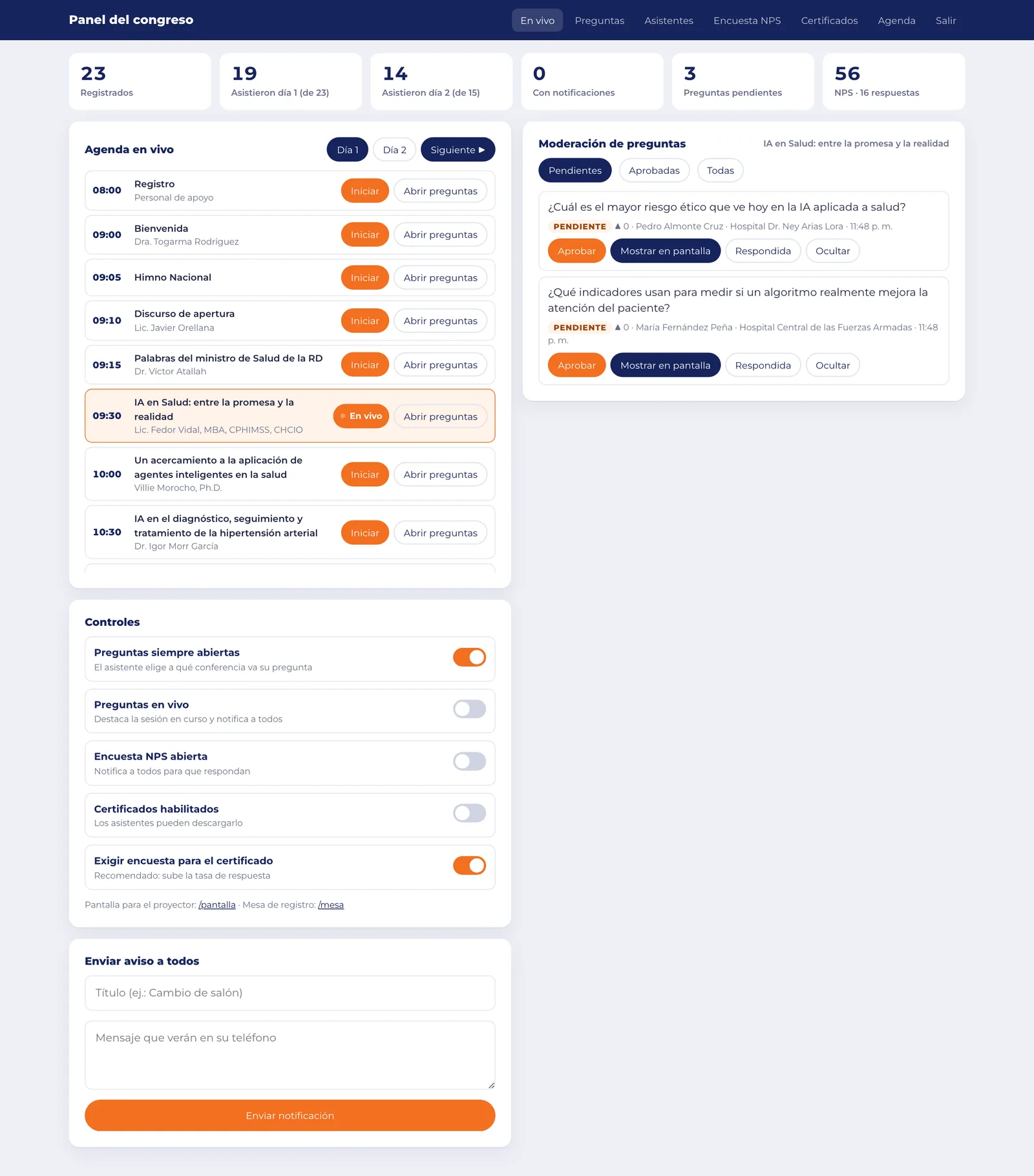
Indicadores

- Registrados: total de inscritos.
- Asistieron día 1 / día 2: confirmados en la mesa (entre paréntesis, los inscritos para ese día).
- Con notificaciones: teléfonos que recibirán avisos aun con la pantalla bloqueada.
- Preguntas pendientes: esperando moderación.
- NPS: puntaje de recomendación y número de respuestas.
3Conducir las sesiones
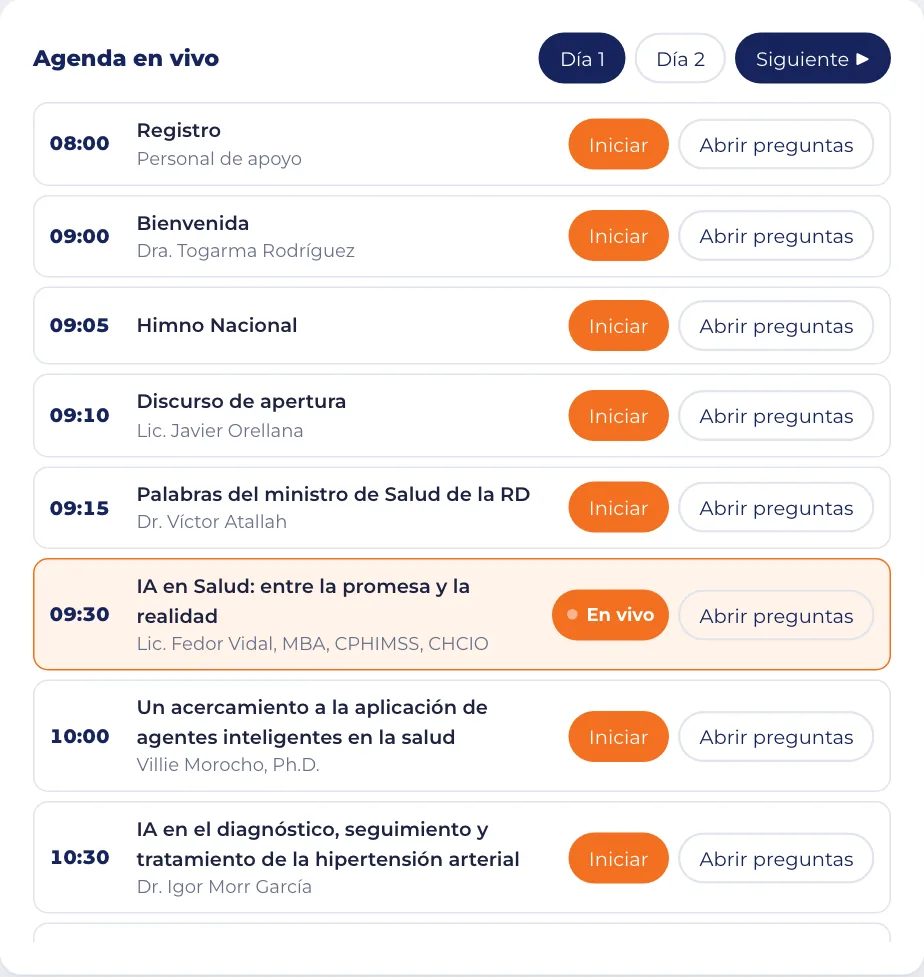
- Iniciar marca la sesión como En vivo. A todos los asistentes les llega el aviso «Ahora: [título]» con los ponentes, su agenda se actualiza y el proyector cambia de tema.
- Siguiente ▶ inicia la próxima sesión del programa, aunque sea del otro día. Úsalo para avanzar sin buscar.
- Día 1 / Día 2 solo cambia la lista que ves; no afecta a los asistentes.
- Abrir preguntas pone esa sesión como preguntas en vivo: notifica a todos «Preguntas abiertas» y el proyector muestra la cola de esa sesión. Cerrar preguntas lo desactiva.
4Controles y avisos
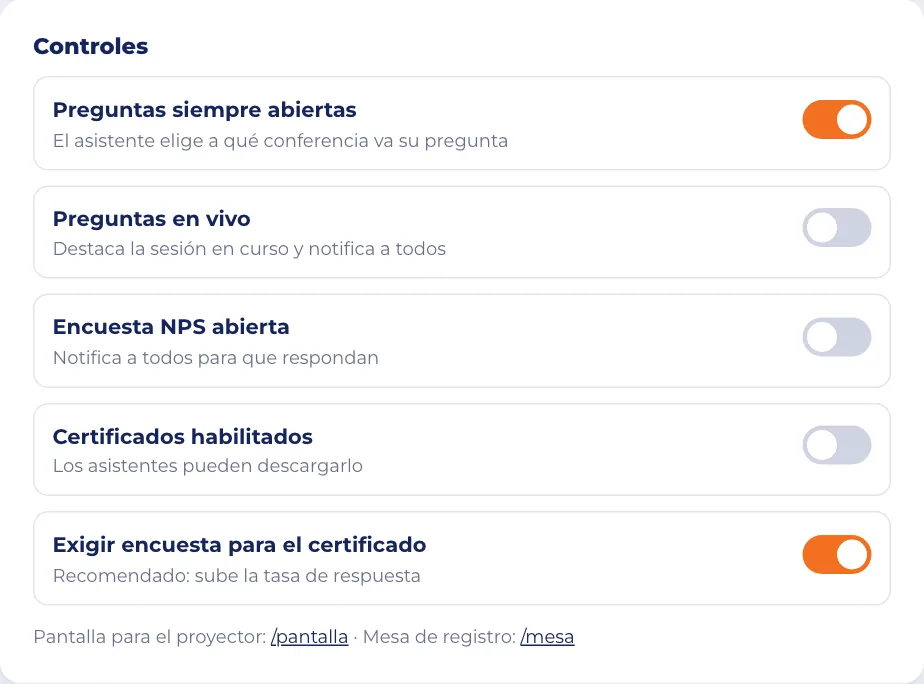
| Control | Qué hace |
|---|---|
| Preguntas siempre abiertas | Los asistentes pueden preguntar en cualquier momento eligiendo la conferencia. Viene activado. Si lo apagas, solo se pregunta durante «Preguntas en vivo». |
| Preguntas en vivo | Destaca la sesión en curso para preguntas y avisa a todos. |
| Encuesta NPS abierta | Abre la encuesta (y la valoración por conferencia) y avisa a todos. |
| Certificados habilitados | Permite descargar el certificado a quien cumple las condiciones y avisa a todos. |
| Exigir encuesta para el certificado | Si está activo (recomendado), primero hay que responder la encuesta. |
Debajo están los enlaces a /pantalla y /mesa.
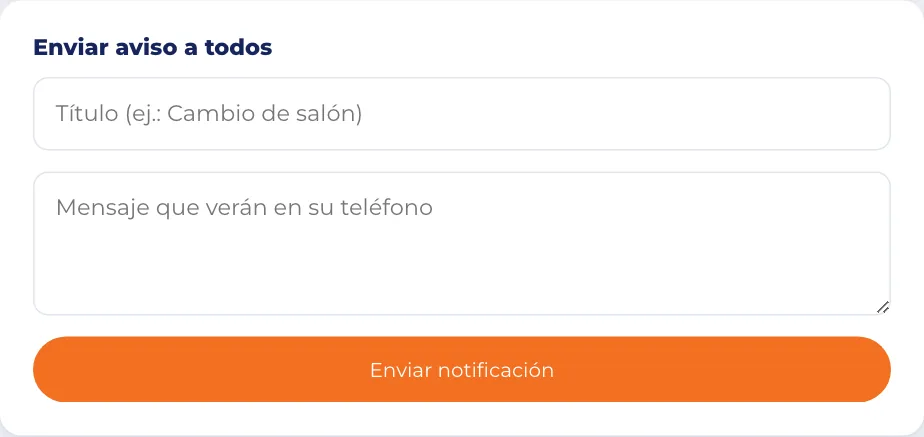
Enviar un aviso a todos
Para cambios de salón, recesos, recordatorios o cualquier anuncio: escribe un título corto y el mensaje (hasta 200 caracteres) y toca Enviar notificación.
Les llega a todos los teléfonos al instante: como notificación si la activaron, o dentro de la página si la tienen abierta.
5Moderar preguntas
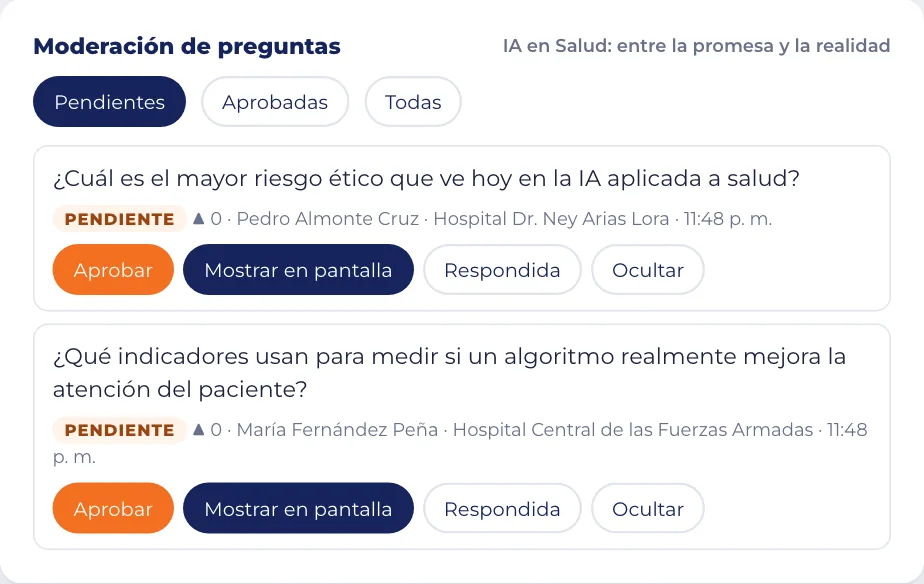
En En vivo, a la derecha, están las preguntas de la sesión en curso (o de la que tiene preguntas en vivo). Filtra por Pendientes, Aprobadas o Todas. Cada pregunta muestra votos, autor, institución y hora; si es anónima lo indica, pero tú sí ves el nombre.
| Botón | Efecto |
|---|---|
| Aprobar | La ven todos en sus teléfonos y en la cola del proyector; pueden votarla. |
| Mostrar en pantalla | La pone en grande en el proyector (y la aprueba). Solo una a la vez. |
| Respondida | Queda atenuada en la cola. |
| Ocultar | La retira de la sala y del proyector. «Restaurar» la devuelve a pendiente. |
Pestaña Preguntas
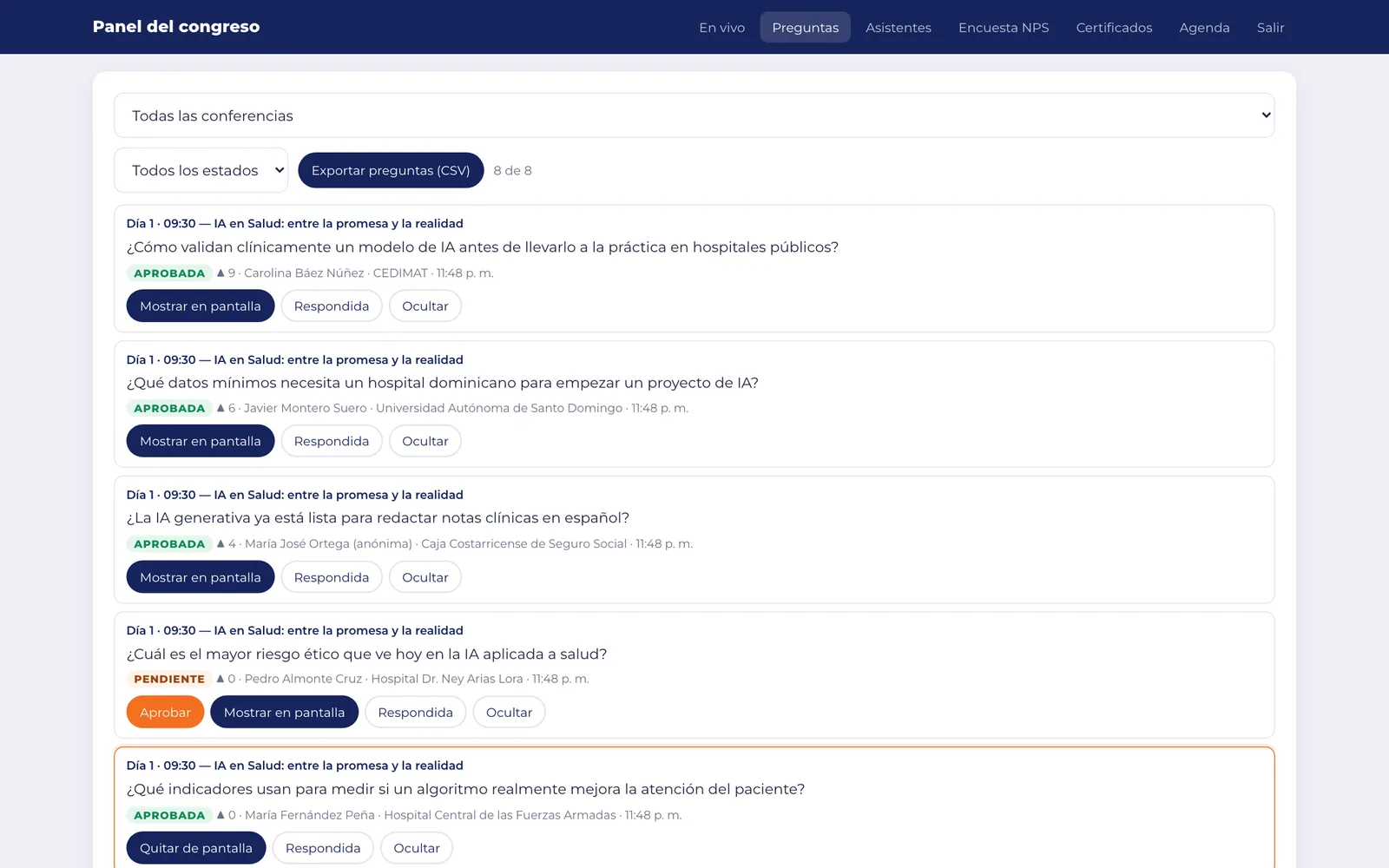
Reúne las preguntas de todas las conferencias, cada una con su sesión. Sirve para revisar las que llegan antes de que empiece cada conferencia y para preparar a los ponentes. Filtra por conferencia y por estado, y descarga todo con Exportar preguntas (CSV).
6Asistentes y contactos
Lista completa con contacto, institución, país, días inscritos, asistencia de cada día y NPS. Busca por nombre, correo o institución y filtra por asistencia.
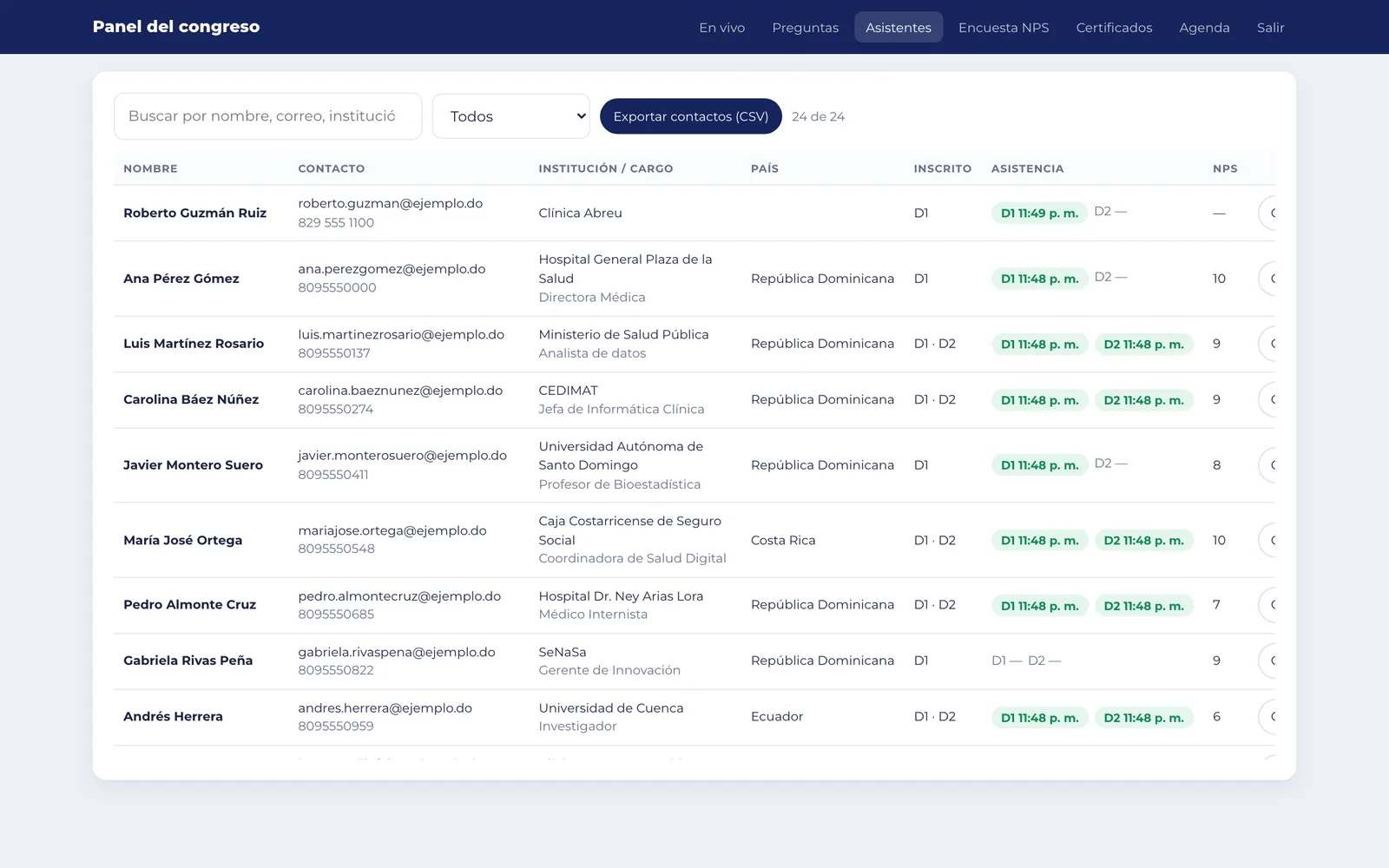
- Exportar contactos (CSV): base completa para Excel, con LinkedIn, consentimiento de contacto, networking, NPS y código de certificado.
- Certificado (en cada fila): descarga el certificado de esa persona, aunque no cumpla las condiciones. Útil para quien se inscribió en mesa sin teléfono.
- Corregir una asistencia: toca dos veces la etiqueta verde del día (D1 o D2) para quitarla.
7Encuesta y resultados
Todo se actualiza en vivo a medida que llegan respuestas.
- Net Promoter Score (NPS): porcentaje de promotores (9–10) menos el de detractores (0–6), entre −100 y 100. Al lado, la distribución de las respuestas y los promedios de contenido y organización.
- Facilidad de uso de la plataforma (CES): promedio de 1 a 7, porcentaje que la encontró fácil (5 a 7), distribución y cuántos usaron cada función.
- Valoración por conferencia y expositor: sesiones ordenadas de mejor a peor valorada, con el promedio de cada expositor y los comentarios.
- Respuestas por persona: cada respuesta completa, pregunta por pregunta.
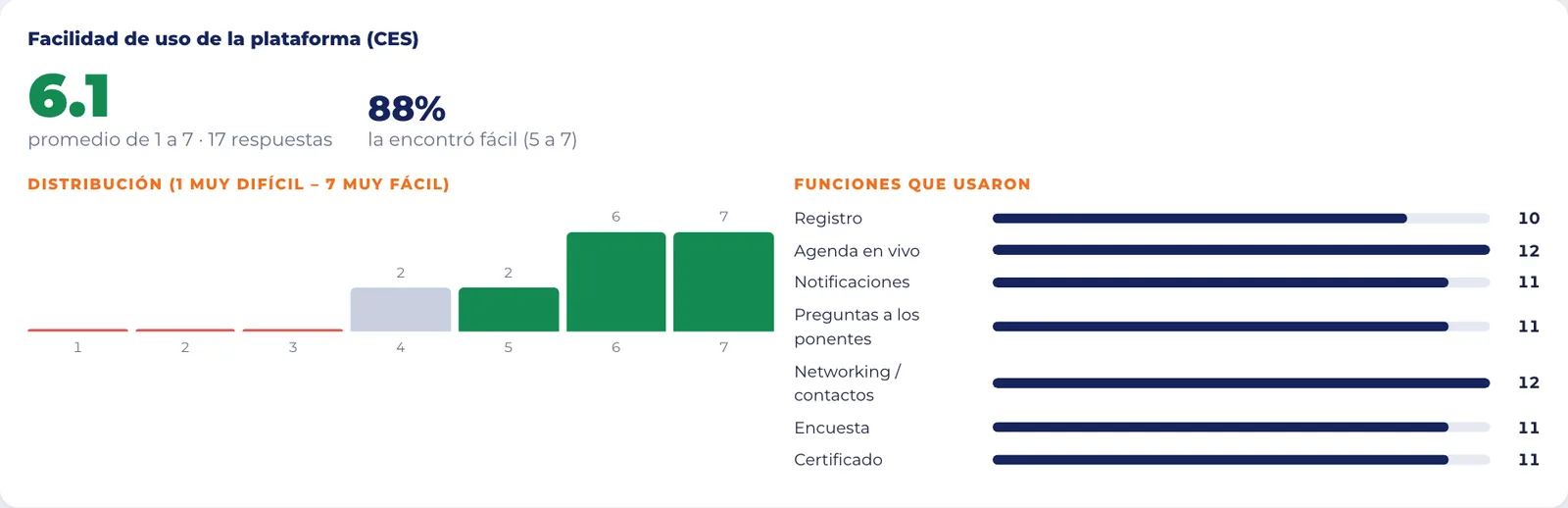
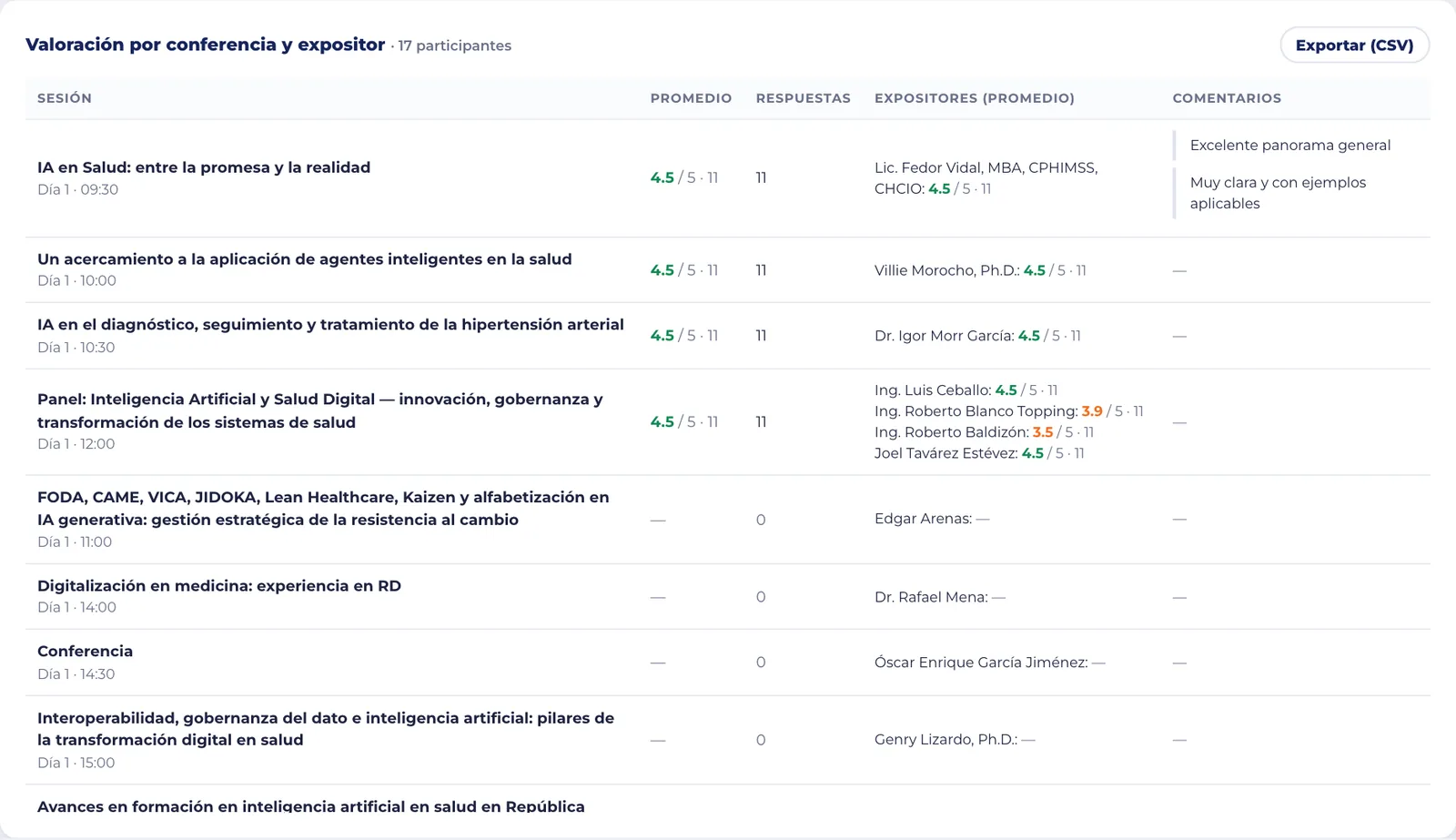
Exportes: Exportar (CSV) junto al NPS (encuesta completa, incluido el CES) y junto a la valoración (una fila por sesión y por expositor).
8Certificados
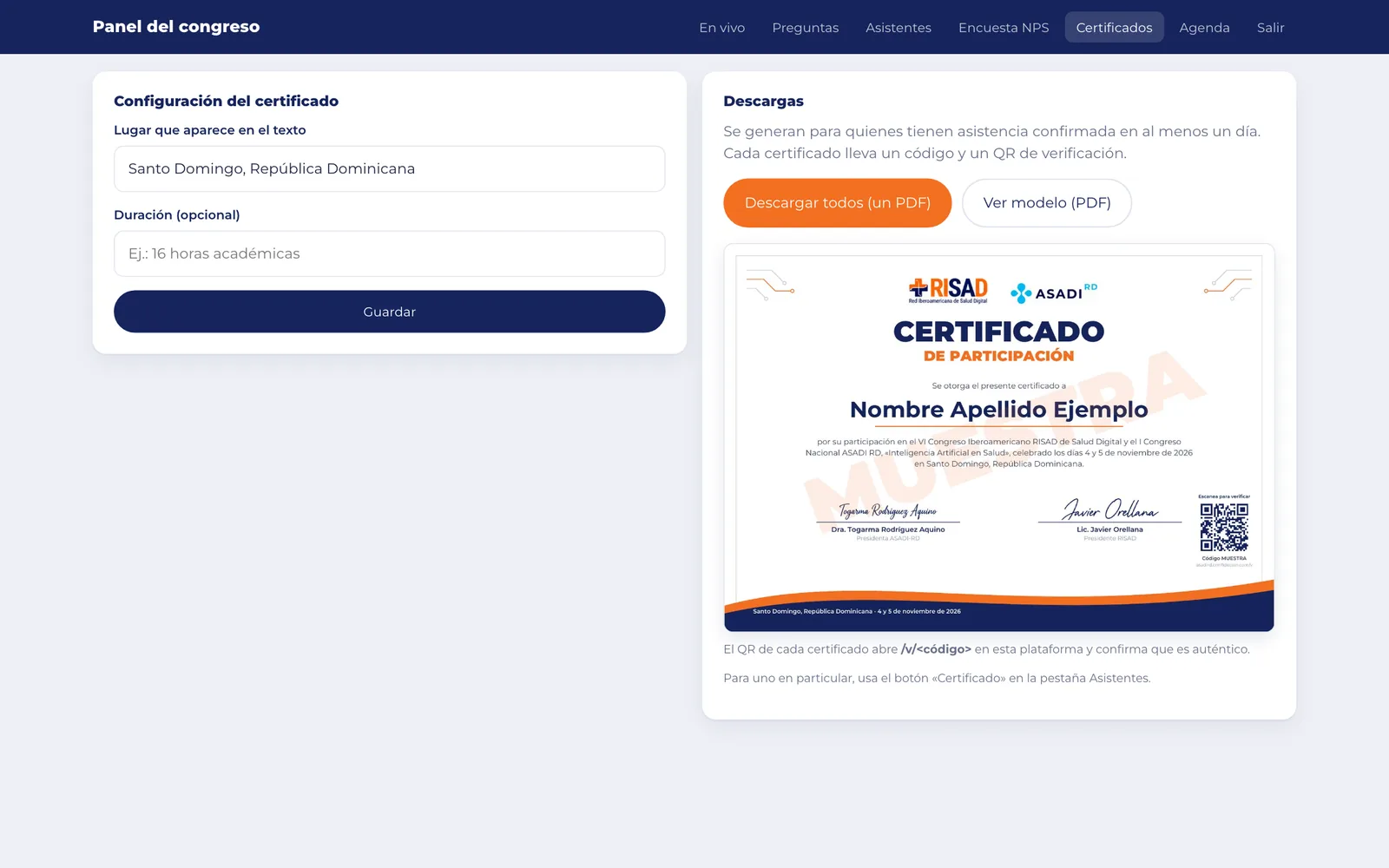
- Lugar: ciudad que aparece en el texto del certificado.
- Duración (opcional): por ejemplo «16 horas académicas». Si se deja vacía, no se imprime.
- Descargar todos (un PDF): un certificado por página para todos los que tienen asistencia confirmada.
- Ver modelo (PDF): modelo con marca «MUESTRA» para mostrar o aprobar el diseño.
El texto indica los días en que la persona asistió (uno o los dos). Cada certificado lleva un código y un QR que abre la verificación oficial en /v/<código>.
9Editar la agenda
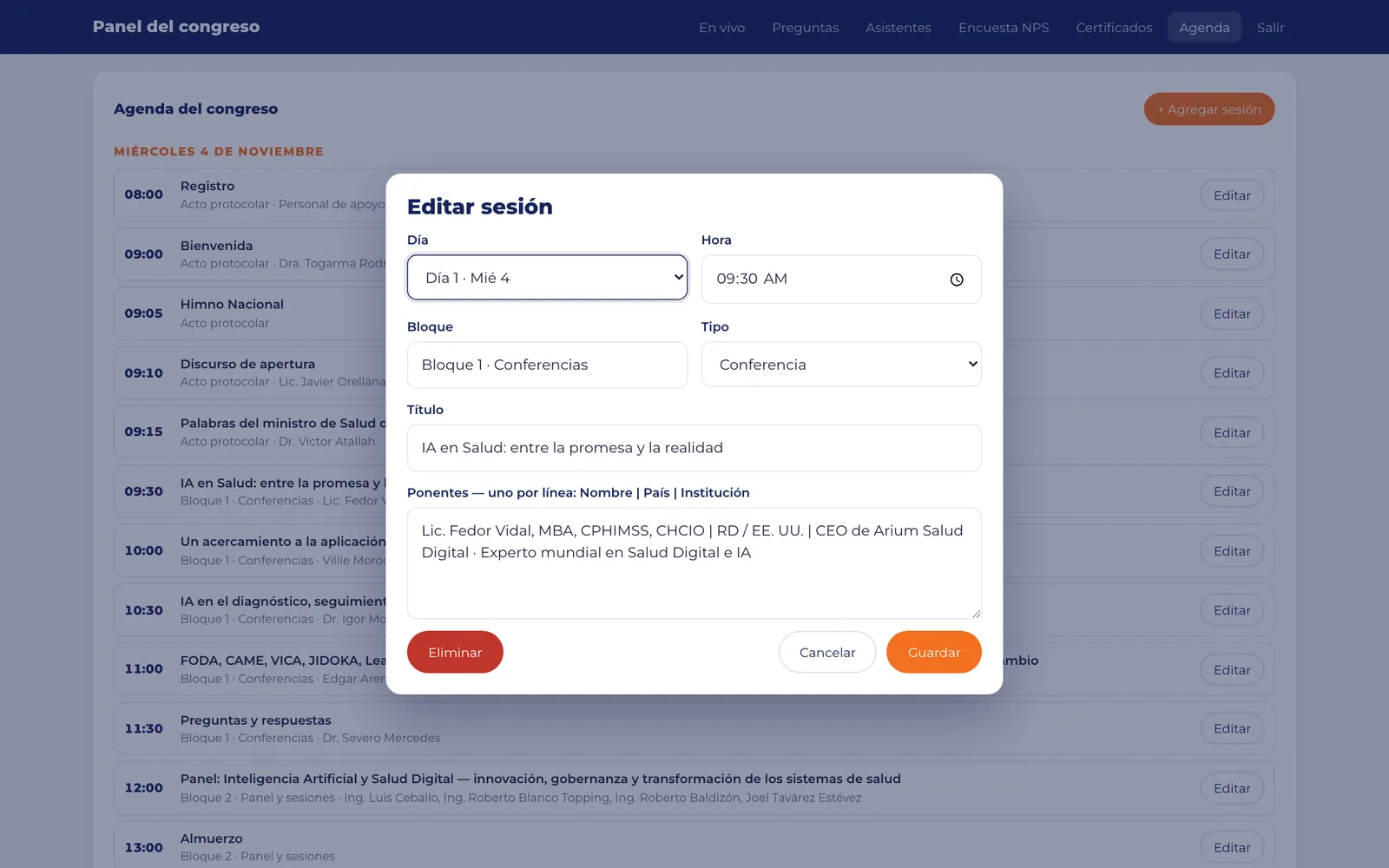
En Agenda toca Editar en cualquier sesión, o + Agregar sesión. Campos:
- Día y hora (la lista se ordena por hora).
- Bloque: agrupa las sesiones en la agenda (por ejemplo, «Bloque 1 · Conferencias»).
- Tipo: conferencia, panel, preguntas, protocolo, pausa o cierre. Solo conferencias y paneles reciben preguntas y valoraciones.
- Ponentes: uno por línea, con el formato
Nombre | País | Institución. Si un nombre empieza por «Modera:», no se califica en la valoración.
Los cambios llegan al instante a todos los teléfonos y al proyector. Una sesión que ya tiene preguntas no se puede eliminar.
10Guion del día
- Día anteriorPrueba completa con el equipo: registrarse, marcar asistencia en la mesa, iniciar una sesión, enviar, aprobar y destacar una pregunta, enviar un aviso. Revisa que la agenda esté correcta. Pide que se borren los datos de prueba.
- AperturaProyector en
/pantallaen pantalla completa. Mesa con sesión iniciada y el día correcto. En el panel, revisa que Preguntas siempre abiertas esté activo y que la encuesta y los certificados estén apagados. - Cada sesiónIniciar al subir el ponente. Si hay ronda de preguntas, Abrir preguntas, aprueba y destaca las mejores, marca las respondidas y Cerrar preguntas al terminar.
- Fin del día 1Inicia «Cierre de jornada». Si quieres, envía un aviso con la hora de inicio del día 2.
- Cierre del congresoActiva Encuesta NPS abierta durante la última sesión o al cierre y da unos minutos para responder. Luego activa Certificados habilitados.
- DespuésExporta asistentes, preguntas, encuesta y valoración. Descarga todos los certificados. Deja la encuesta abierta unos días si quieres más respuestas.
11Seguridad
- La contraseña de administración da control total: entrégala solo a la coordinación y al moderador.
- La de la mesa solo permite marcar asistencia e inscribir; es la que se da al personal de la entrada.
- Cierra la sesión (Salir) en dispositivos que no sean tuyos.
- Los CSV exportados tienen datos personales: guárdalos en un lugar seguro y no los reenvíes a terceros.
12Si algo no funciona
| Qué pasa | Qué hacer |
|---|---|
| «Sesión vencida. Ingresa de nuevo». | Vuelve a escribir la contraseña de administración. |
| «No hay nada que descargar». | Ese exporte o PDF todavía no tiene datos (por ejemplo, certificados sin asistencias confirmadas). |
| El proyector no muestra una pregunta. | Apruébala o usa «Mostrar en pantalla». Las pendientes nunca se proyectan. |
| Un asistente dice que no le llega el certificado. | Revisa en Asistentes que tenga asistencia (D1/D2) y NPS. Si no tiene teléfono, descárgaselo con «Certificado». |
| Hay que corregir un nombre. | Avisa al soporte técnico de la plataforma. |