

1Entrar
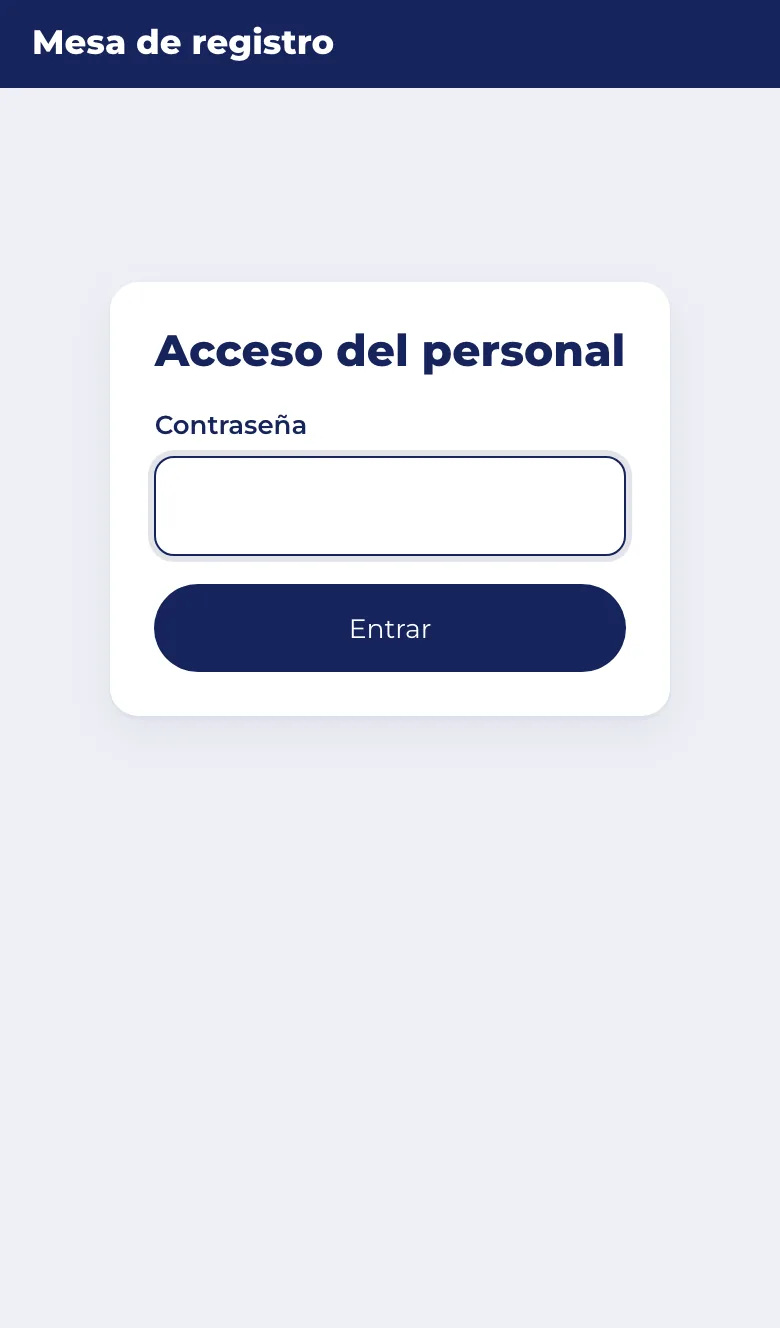
- Abre
https://asadird.crmfidecoin.com/mesaen el teléfono o tableta de la mesa. - Escribe la contraseña de la mesa que te dio la coordinación y toca Entrar.
La sesión dura cuatro días en ese dispositivo. Para cerrarla, toca Salir arriba a la derecha.
2Elegir el día
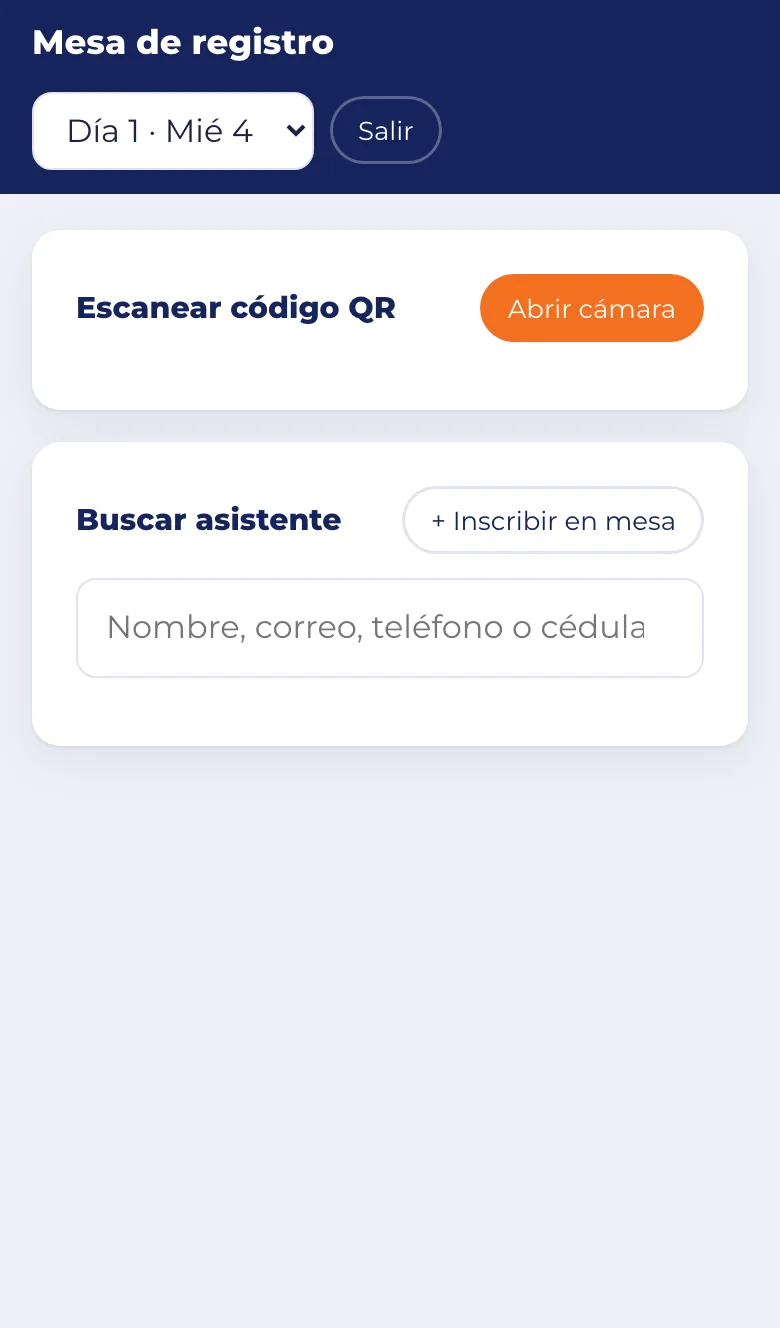
Arriba a la derecha está el selector Día 1 · Mié 4 / Día 2 · Jue 5. En las fechas del congreso se elige solo; revisa que sea el correcto antes de empezar.
Todo lo que marques se registra para el día elegido.
3Escanear el QR
- Toca Abrir cámara (la primera vez el navegador pedirá permiso: acepta).
- Pide al asistente que abra Mi QR en su teléfono y apunta la cámara al código.
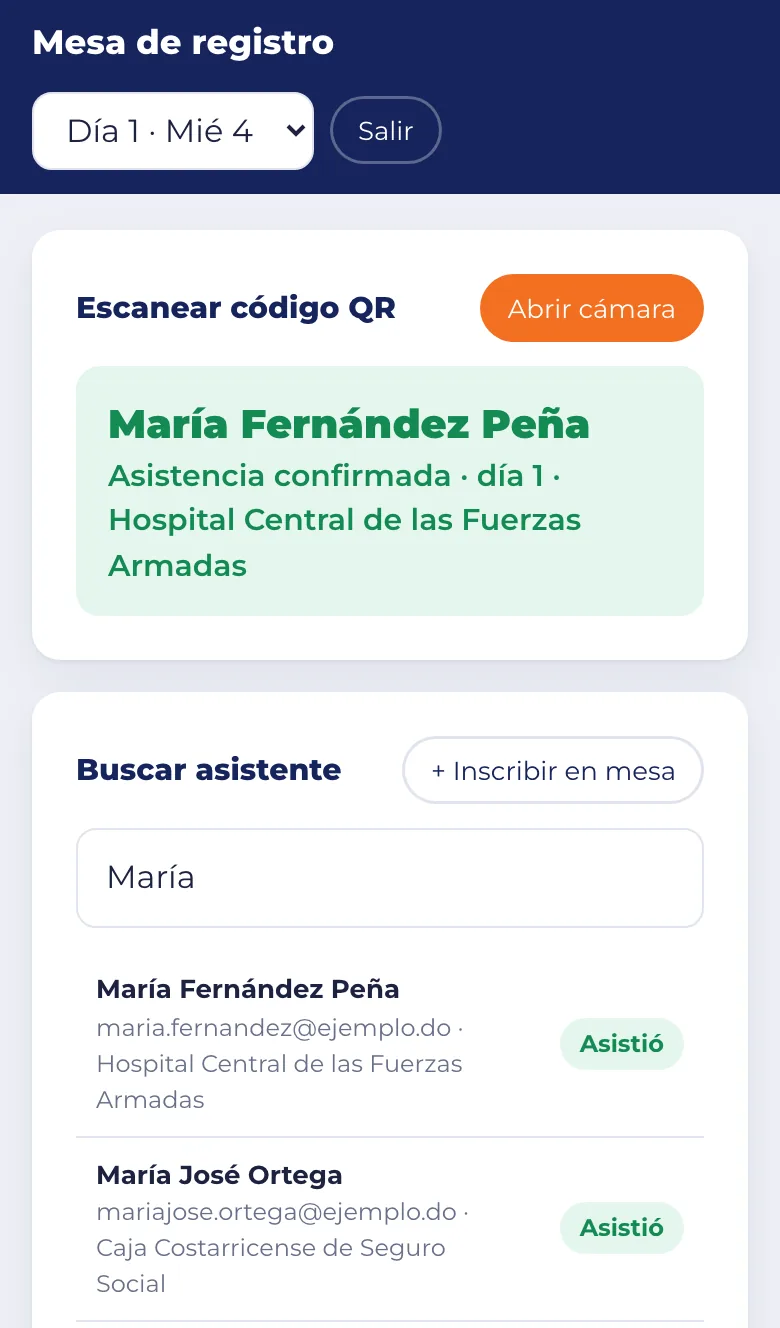
- La lectura es automática: no hay que tocar nada. El teléfono vibra y aparece el resultado.
La cámara se queda abierta para el siguiente asistente. Toca Cerrar cámara cuando termines.
| Color | Significa | Qué hacer |
|---|---|---|
| Verde | Asistencia confirmada para el día. | Dejar pasar. |
| Amarillo | Ya tenía la asistencia de ese día. | Dejar pasar; no hace falta repetir. |
| Rojo | Código no reconocido. | Buscar por nombre (sección 4) o inscribir en mesa. |
4Buscar por nombre
Si el asistente no tiene el QR a mano o la cámara no lo lee:
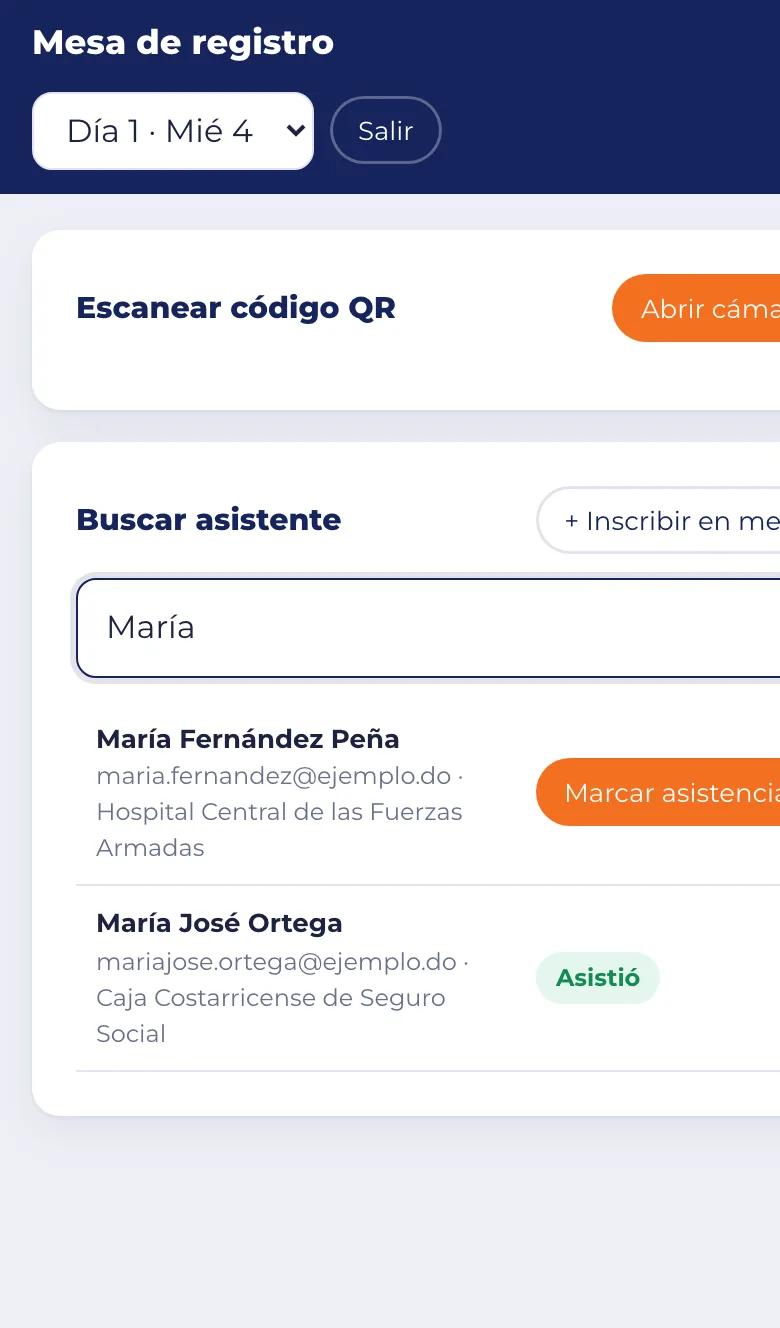
- Escribe en Buscar asistente su nombre, correo, teléfono o cédula (al menos 2 letras).
- Comprueba que sea la persona correcta por el correo y la institución.
- Toca Marcar asistencia.
Si ya tiene la asistencia del día, en lugar del botón verás Asistió.
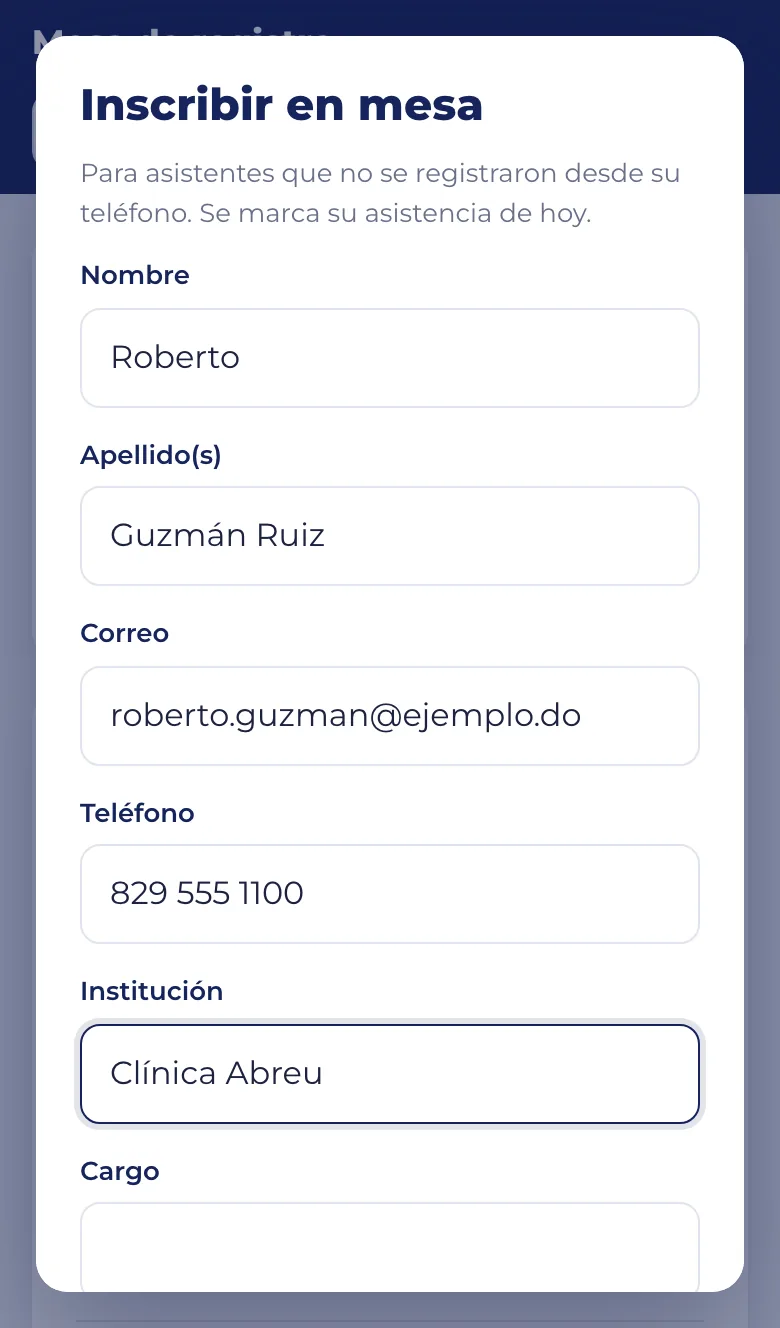
5Inscribir en mesa
Para quien llega sin registrarse (por ejemplo, sin teléfono inteligente):
- Toca + Inscribir en mesa.
- Completa nombre, apellidos, correo y teléfono (obligatorios), e institución y cargo si los da.
- Toca Inscribir y marcar asistencia.
Queda registrado y con la asistencia del día confirmada. Si después quiere usar la plataforma en su teléfono, entra con «Ya me registré» usando ese correo y los últimos 4 dígitos de ese teléfono.
6Buenas prácticas
- Pide a los asistentes que tengan Mi QR abierto antes de llegar a la mesa; se forma menos fila.
- Pide que suban el brillo de su pantalla si el QR no se lee.
- Con varias personas en la mesa, cada una puede usar su propio teléfono con la misma contraseña.
- Ambos días hay que marcar la asistencia: la del día 1 no cuenta para el día 2.
7Si algo no funciona
| Qué pasa | Qué hacer |
|---|---|
| «No se pudo abrir la cámara». | Permite la cámara en los ajustes del navegador para este sitio, o usa la búsqueda por nombre. |
| «Sesión vencida. Ingresa de nuevo». | Vuelve a escribir la contraseña de la mesa. |
| «Ese correo ya está registrado» al inscribir. | La persona ya existe: búscala por nombre y marca su asistencia. |
| Marqué a la persona equivocada. | Avisa a la coordinación: puede quitar esa asistencia desde el panel (pestaña Asistentes). |